Tworzenie Postaci: Różnice pomiędzy wersjami
| (Nie pokazano 50 wersji utworzonych przez 4 użytkowników) | |||
| Linia 1: | Linia 1: | ||
== Logowanie == | == Logowanie == | ||
Aby stworzyć postać, zainstaluj grę i przemyśl jej koncept. Zaleca się stworzenie konceptu przed założeniem konta, ponieważ wybór umiejętności jest kluczowy i niezmienny. Historia i cele postaci pomogą Mistrzom Gry w tworzeniu indywidualnych fabuł i wydarzeń dla Twojej postaci.</div> | |||
Po uruchomieniu Endore Middle-Earth zobaczysz ekran startowy. Wprowadź swój login i hasło. Pamiętaj, że login nie jest imieniem Twojej postaci, służy tylko do logowania. To jedyny krok potrzebny do stworzenia konta. | |||
Autologin – ta opcja automatycznie wybierze serwer i postać po zalogowaniu. | |||
Save account – zapisuje login i hasło, aby automatycznie je uzupełniać przy następnym uruchomieniu Endore. | |||
[[Plik:Tworzenie1.png|link=]] | |||
== Kreator Postaci == | == Kreator Postaci == | ||
Podczas pierwszego logowania automatycznie uruchomi się kreator postaci. Wybierając imię postaci, pamiętaj, aby było klimatyczne. Gra nie rozpoznaje polskich znaków i przegłosów, więc zaleca się ich unikanie (np. ú → u). | |||
Fryzurę, brodę i ich kolor, kolor skóry, ubrania i ich kolory nie są istotne, ponieważ dostosujesz je w Przedszkolu. | |||
[[ | [[Plik:Tworzenie2.png|link=]] | ||
< | <br> | ||
---- | |||
<br> | |||
W kolejnym oknie wystarczy kliknąć Advanced, aby pominąć to okno. | |||
[[ | [[Plik:Tworzenie3.png|link=]] | ||
< | <br> | ||
---- | |||
<br> | |||
Kolejne menu jest naleciałością z Ultimy Online. Żaden wybór nie wpływa na tworzoną postać. Należy jedynie odklikać jakiekolwiek wartości i wybrać jakiekolwiek skille. | |||
[[ | [[Plik:Tworzenie4.png|link=]] | ||
< | <br> | ||
---- | |||
<br> | |||
Lokacja startowa. Obecnie jest to [https://wiki.endore.pl/index.php/Tworzenie_Postaci#Przedszkole Przedszkole]. | |||
[[ | [[Plik:Tworzenie5.png|link=]] | ||
== Przedszkole == | |||
Po pojawieniu się w Przedszkolu gra poprosi nas o ustawienia hasła do konta. | |||
[[ | [[Plik:Tworzenie6.png|link=]] | ||
< | <br> | ||
---- | |||
<br> | |||
Po ustawieniu hasła zostaniemy powitani słowem wstępu. | |||
[[ | [[Plik:Tworzenie7.png|link=]] | ||
< | <br> | ||
---- | |||
<br> | |||
W następnym kroku wybierz swoją rasę. Szczegółowe opisy ras, ich bonusów oraz tradycji znajdziesz w dziale [https://wiki.endore.pl/index.php/Rasy_grywalne Ras Grywalnych]. | |||
[[Plik:Tworzenie8.png|link=]] | |||
<br> | |||
---- | |||
<br> | |||
Po wyborze rasy przychodzi czas na wybór umiejętności wrodzonych. Możesz wybrać sześć spośród wszystkich dostępnych. Zaznacz interesujące Cię umiejętności klikając czerwoną kulę, która zmieni kolor na zielony. Nie przeocz strzałki umożliwiającej przeglądanie kolejnych stron spisu umiejętności. | |||
Następnie rozdaj punkty statystyk. | |||
[[Plik:Tworzenie9.png|link=]] | |||
<br> | |||
---- | |||
<br> | |||
Po akceptacji powita nas wypełniona karta postaci do której zawsze możesz wrócić komendą .usercard. Znajdziesz tu swoje bieżące statystyki oraz umiejętności. Pozostałe informacje są uzupełniane automatycznie. | |||
[[Plik:Tworzenie10.png|link=]] | |||
<br> | |||
---- | |||
<br> | |||
== Przedszkole - Meneldor == | |||
Po stworzeniu postaci, gracz zostaje przeniesiony do [https://wiki.endore.pl/index.php/Tworzenie_Postaci#Przedszkole Przedszkola], gdzie powita go jeden z Wielkich Orłów: Meneldor. | |||
[[Plik:Tworzenie11.png|link=]] | |||
Przedszkole jest miejscem, gdzie początkujący gracz może: | |||
* Dowolnie modyfikować rasę, statystyki, umiejętności, | |||
* Popróbować różnych fryzur oraz przyodziać się w podstawowe ubrania, | |||
* Uzupełnić historię postaci oraz opis wyglądu - gdy to zrobi, może wysłać swoje zgłoszenie do Valarów, a gdy jego zgłoszenie zostanie wysłuchane, Meneldor zaniesie gracza do gry właściwej, do jego lokacji startowej, | |||
* Spróbować różnych skilli, poprzez: | |||
** Dowolną zmianę umiejętności startowych i statystyk | |||
** Skorzystanie ze skrzyń z zaopatrzeniem, gdzie znajdzie podstawowe surowce i narzędzia | |||
** W przedszkolu znajdzie tablice tłumaczące podstawy i odsyłające do odpowiednich stron na wiki | |||
[[Plik:Tworzenie12.png|link=]] | |||
Aktualna wersja na dzień 12:34, 23 lip 2026
Logowanie
Aby stworzyć postać, zainstaluj grę i przemyśl jej koncept. Zaleca się stworzenie konceptu przed założeniem konta, ponieważ wybór umiejętności jest kluczowy i niezmienny. Historia i cele postaci pomogą Mistrzom Gry w tworzeniu indywidualnych fabuł i wydarzeń dla Twojej postaci.
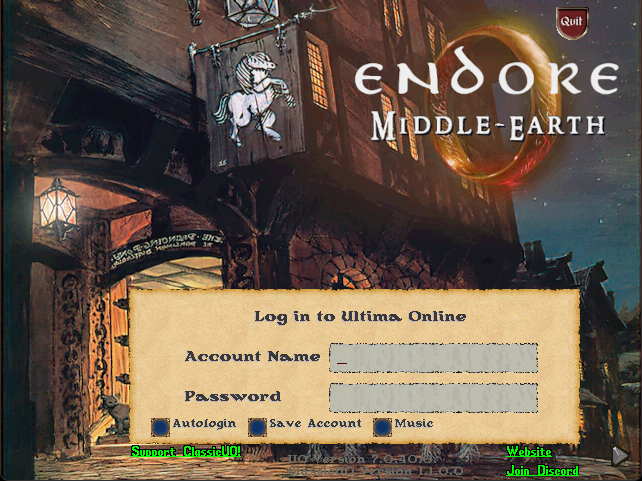
Po uruchomieniu Endore Middle-Earth zobaczysz ekran startowy. Wprowadź swój login i hasło. Pamiętaj, że login nie jest imieniem Twojej postaci, służy tylko do logowania. To jedyny krok potrzebny do stworzenia konta.
Autologin – ta opcja automatycznie wybierze serwer i postać po zalogowaniu.
Save account – zapisuje login i hasło, aby automatycznie je uzupełniać przy następnym uruchomieniu Endore.
Kreator Postaci
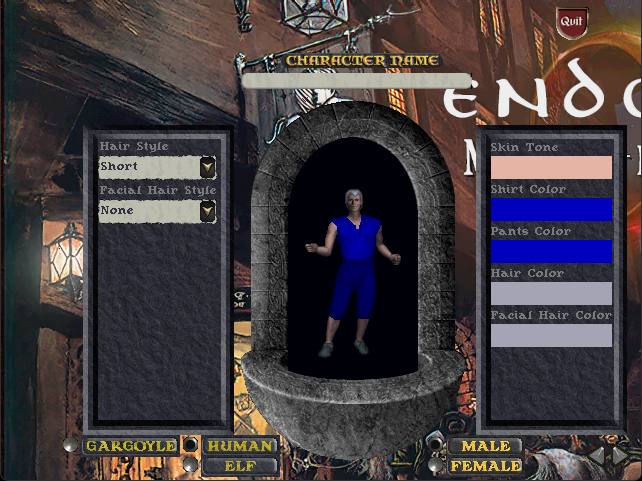
Podczas pierwszego logowania automatycznie uruchomi się kreator postaci. Wybierając imię postaci, pamiętaj, aby było klimatyczne. Gra nie rozpoznaje polskich znaków i przegłosów, więc zaleca się ich unikanie (np. ú → u).
Fryzurę, brodę i ich kolor, kolor skóry, ubrania i ich kolory nie są istotne, ponieważ dostosujesz je w Przedszkolu.
W kolejnym oknie wystarczy kliknąć Advanced, aby pominąć to okno.
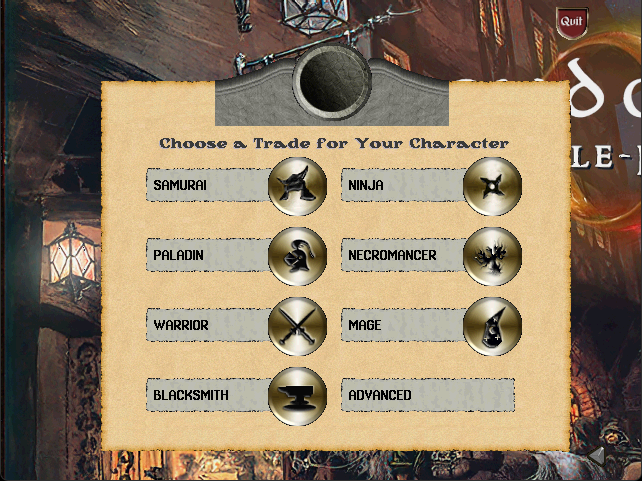
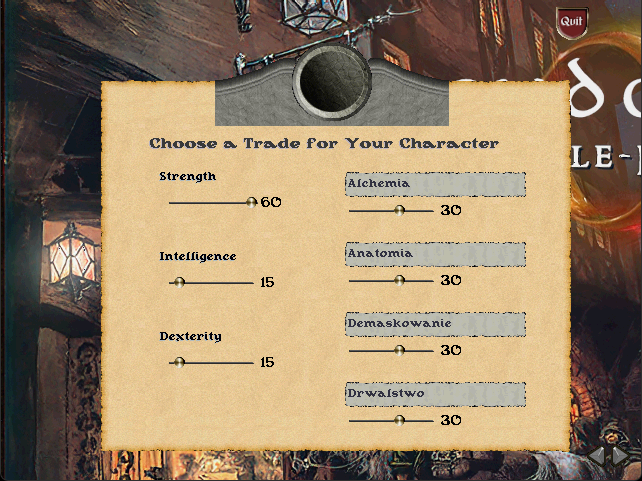
Kolejne menu jest naleciałością z Ultimy Online. Żaden wybór nie wpływa na tworzoną postać. Należy jedynie odklikać jakiekolwiek wartości i wybrać jakiekolwiek skille.
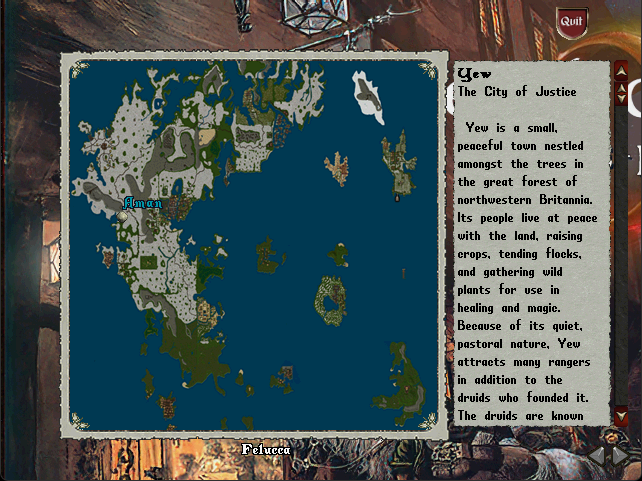
Lokacja startowa. Obecnie jest to Przedszkole.
Przedszkole
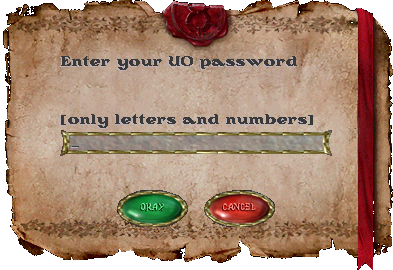
Po pojawieniu się w Przedszkolu gra poprosi nas o ustawienia hasła do konta.
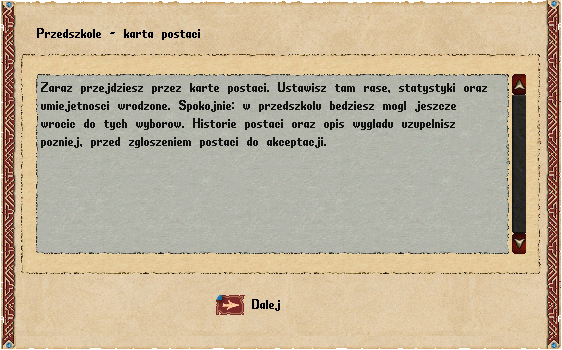
Po ustawieniu hasła zostaniemy powitani słowem wstępu.
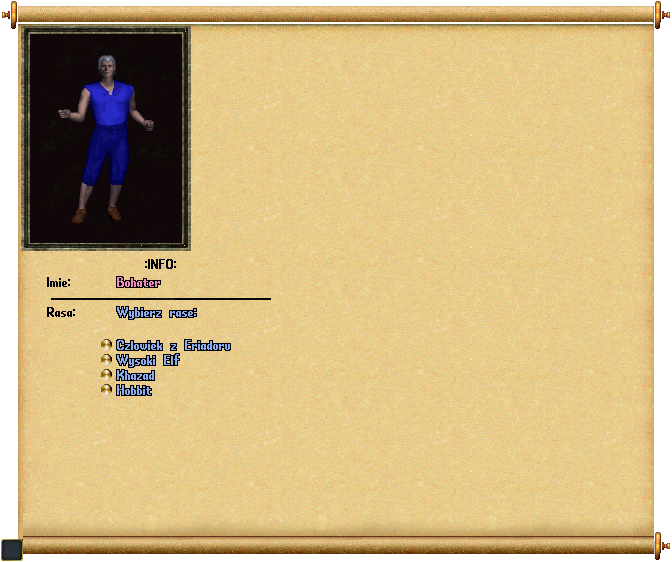
W następnym kroku wybierz swoją rasę. Szczegółowe opisy ras, ich bonusów oraz tradycji znajdziesz w dziale Ras Grywalnych.
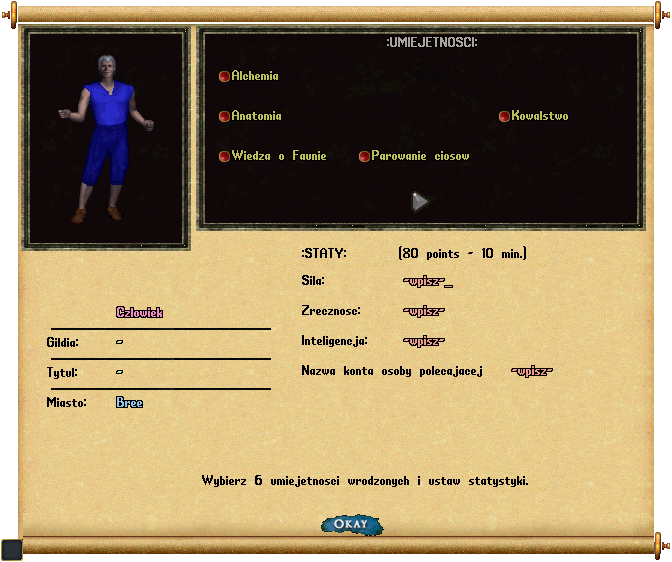
Po wyborze rasy przychodzi czas na wybór umiejętności wrodzonych. Możesz wybrać sześć spośród wszystkich dostępnych. Zaznacz interesujące Cię umiejętności klikając czerwoną kulę, która zmieni kolor na zielony. Nie przeocz strzałki umożliwiającej przeglądanie kolejnych stron spisu umiejętności.
Następnie rozdaj punkty statystyk.
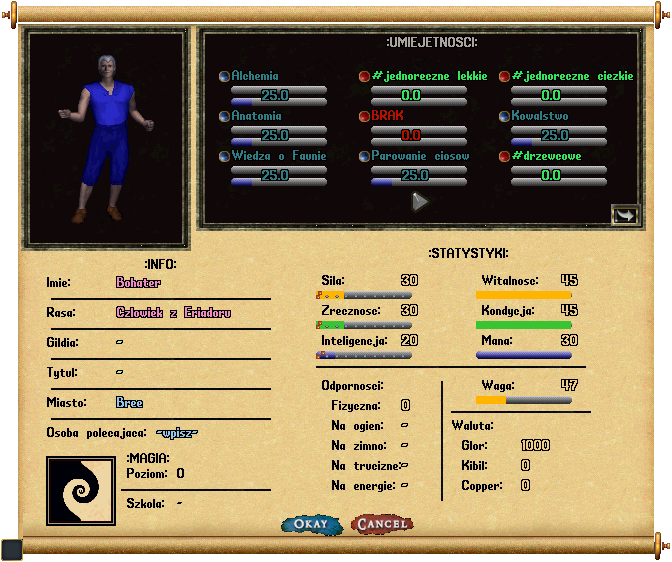
Po akceptacji powita nas wypełniona karta postaci do której zawsze możesz wrócić komendą .usercard. Znajdziesz tu swoje bieżące statystyki oraz umiejętności. Pozostałe informacje są uzupełniane automatycznie.
Przedszkole - Meneldor
Po stworzeniu postaci, gracz zostaje przeniesiony do Przedszkola, gdzie powita go jeden z Wielkich Orłów: Meneldor.
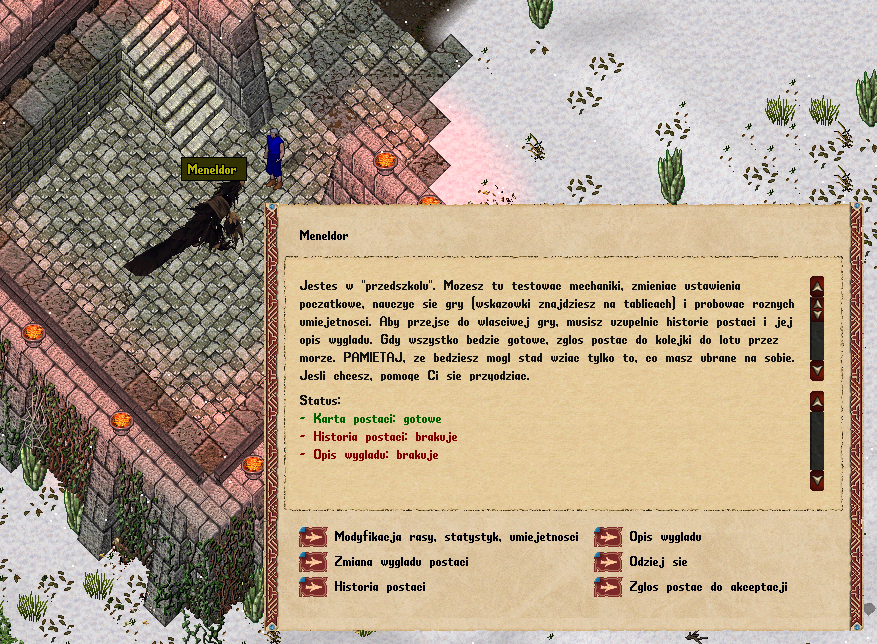
Przedszkole jest miejscem, gdzie początkujący gracz może:
- Dowolnie modyfikować rasę, statystyki, umiejętności,
- Popróbować różnych fryzur oraz przyodziać się w podstawowe ubrania,
- Uzupełnić historię postaci oraz opis wyglądu - gdy to zrobi, może wysłać swoje zgłoszenie do Valarów, a gdy jego zgłoszenie zostanie wysłuchane, Meneldor zaniesie gracza do gry właściwej, do jego lokacji startowej,
- Spróbować różnych skilli, poprzez:
- Dowolną zmianę umiejętności startowych i statystyk
- Skorzystanie ze skrzyń z zaopatrzeniem, gdzie znajdzie podstawowe surowce i narzędzia
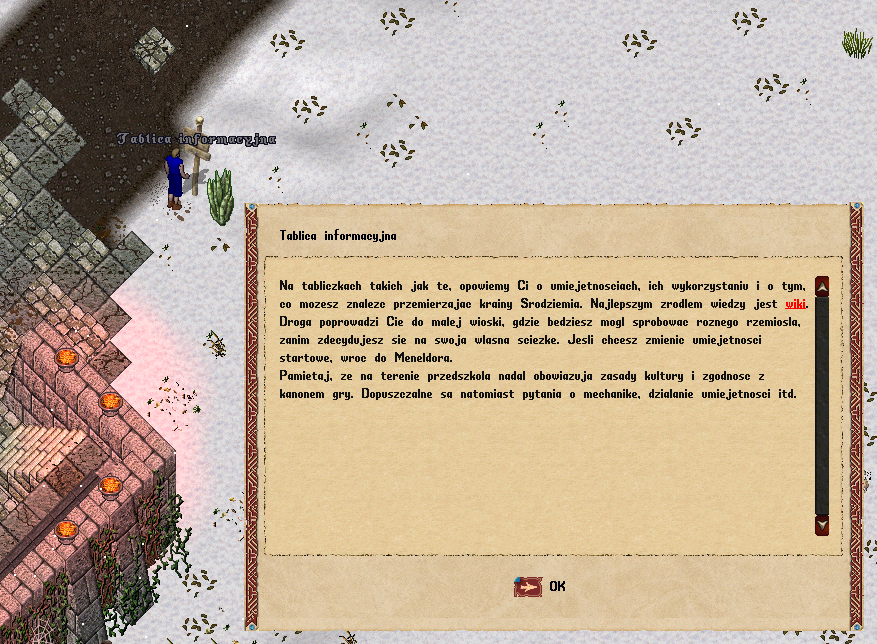
- W przedszkolu znajdzie tablice tłumaczące podstawy i odsyłające do odpowiednich stron na wiki