Ogólne
Ogólne
Social media
Nowy gracz
Regulamin
Definicje
- Ang – w przypadku kar oznacza surowiec, który kopiemy w zamkniętej przestrzeni podczas odbywania kary i który oddajemy odpowiedniemu NPCowi w tym miejscu. Wykopanie i oddanie wymaganej ilości angu skutkować będzie uwolnieniem i pojawieniem się w miejscu, z którego zostaliśmy tam zesłani.
- Ban – blokada konta
- Kox – rozwijanie umiejętności poprzez powtarzanie czynności z nią związanej.
- Macrocheck – obrazek krążący wokół naszej postaci przez określony czas, po którym pojawia nam się tablica wielu również innych obrazków, przy czym wymagane jest abyśmy kliknęli w ten, który krążył wokół nas. Prób mamy dwie, po drugiej nieudanej lub przy braku odpowiedzi lub wylogowaniu się nasza postać ginie, a EDT otrzymuje informację o niezdanym teście macrochecka.
- Frag - eliminacja przeciwnika.
Konto
- Każdy gracz może posiadać tylko jedno konto, a na nim tylko jedną postać. Mnożenie kont i korzystanie z nich oznaczać będzie usunięcie wszystkich posiadanych.
- Nie ma możliwości, aby ktoś inny korzystał z naszego konta, co więcej gracz jak i GM odpowiada za zabezpieczenie swojego konta. To co się na nim wydarzy jest w odpowiedzialności właściciela konta. W zależności od przewinień lub zaniedbań w związku z tym użytkownikowi może grozić od tymczasowego do permanentnego bana.
- GM nie ma prawa ujawniać danych konta gracza innym graczom, chyba, że za pozwoleniem właściciela, o ile jest ku temu powód. Nieprzestrzeganie tego oznacza wydalenie z ekipy i usunięcie wszystkich kont, a także wydalenie z discorda EME.
- GM może posiadać różną ilość kont służących administracji EME w zależności od potrzeby wynikającej z warunków technicznych, natomiast tylko jedno konto przeznaczone dla gracza. Nieprzestrzeganie tych reguł prowadzić będzie do wyrzucenia z ekipy EDT, oraz usunięcia wszystkich kont.
Discord & Game Talk
- Zabronione jest ujawnianie graczom na kanale głównym imienia swojej postaci lub jakikolwiek wyraźny i celowy sposób podpowiadania kim się gra. Karą będzie tymczasowy mute na kanale.
- Zabronione jest szczegółowe opowiadanie na kanale głównym wydarzeń fabularnych jakie miały miejsce w grze z udziałem graczy. Karą będzie tymczasowy mute na kanale.
- Zabronione jest ujawnianie graczom kto kim gra, chyba, że ta osoba wyraziła na to zgodę. Karą będzie tymczasowa blokada konta oraz mute na kanale.
- Zabroniony jest GameTalk, który sprawia, że w grze odgrywamy mniej, przykładowo targujemy cenę na priv na discordzie zamiast omawiać ją w grze, wówczas bez słowa podchodzimy do innej postaci i dostajemy cenny przedmiot bez uzasadnienia w grze. [Akcje, które mają miejsce w grze powinny mieć uzasadnienie również w grze – sensowne z punktu widzenia obserwatora]. Zabijanie potencjału sytuacji RolePlay będzie karane w zależności od skali kopaniem angu (10+).
- Nie jest zabroniony GameTalk podczas PvP lub PvM pomiędzy już uczestniczącymi w tym przedsięwzięciu. Należy jednak dostosować się do osób, które dołączają do chatu z nami, a nie są naszymi znajomymi na discordzie, przykładowo nie rzucać nickami discorda jeśli osoby uczestniczące w chacie sobie tego nie życzą, oraz zachować kulturę osobistą. Karą za niekulturalne zachowanie będzie ang (10+).
Rozgrywka
- Nakazane jest ciągłe RPG chyba, że pojawia się koło nas GM i pozwala nam na przerwę od RPG.
- Zakazane jest używanie słów niezgodnych ze światem, które nie miałyby szans się pojawić w świecie J.R.R. Tolkiena, chyba, że dotyczy to emotów. Niemniej jednak emoty również powinny trzymać minimum poziomu literackiego oraz spełniać swoją funkcję.
- Zakazane jest świadome eksploatowanie zasobów miasta w sposób utrudniający innym graczom rozgrywkę np. natarczywe wykupywanie wszystkich podstawowych narzędzi, gdy wiemy, że inni gracze w tym momencie również tego potrzebują (np. kilofy u krasnoludów w pierwszych godzinach UPu gdy dosłownie ich postacie sugerują/proszą o podzielenie się zasobami lub notoryczne golenie owiec i czekanie na miejscu na kolejny spawn podczas gdy inny gracz również czeka na upragnione zasoby od dłuższego czasu). Karą za to jest kopanie angu (20+).
- Zabronione jest uporczywe zabijanie postaci graczy, szczególnie, kiedy nie przynosi ono tak naprawdę realnej korzyści postaci, a jedynie karmi wiecznie głodne ego gracza. Karą za to może być nawet permanentny ban, lepiej nie sprawdzać.
- Zabronione jest odgrywanie skrajnie brutalnych scen emotami takimi jak gwałt lub tortury, chyba że gracze biorący w tym udział wyrazili zgodę. Karą może być nawet permanentny ban. Jeśli jesteś uczestnikiem takiej sytuacji bez swojej zgody, masz prawo się natychmiast wylogować, przestać rpgować i przykładowo poinformować o wysłanym GMpage.
- Należy odgrywać daną postać zgodnie z twórczością J.R.R. Tolkiena. Oczywiście wymagania człowieka z Bree są znacznie mniejsze od Wysokiego Elfa, nie zmienia to faktu, że wciąż są pewne kwestie, które należy wziąć pod uwagę. EDT nie zamierza za to karać, a raczej edukować w stronę polepszania swych zdolności i wiedzy, chyba, że gracz świadomie kaleczy sztukę RolePlay. Ewentualnym scenariuszem może być zmiana rasy postaci na łatwiejszą.
- Nie wolno używać mocnych wulgaryzmów, a szczególnie przekleństw w stronę graczy. Warto zastąpić to synonimami pasującymi do twórczości Tolkiena.
- Looting całości ekwipunku jest dozwolony. Niedozwolone są skrajne przypadki, w których polujemy na graczy przy ich mieście by po raz kolejny i z premedytacją zabrać im resztki prowiantu, odzieży i podstawowych narzędzi co paraliżuje ich dalszą rozgrywkę. Przypadki takich działań będą rozwiązywane indywidualnie.
- Zakaz więzienia graczy, chyba, że jest na to zgoda z obu stron.
- Należy swoją grą starać się wnosić coś do rozgrywki, to jest fundamentalna zasada, której powinien się trzymać każdy gracz oraz GM niezależnie od talentu i zaawansowania. Zaangażowanie gracza też będzie miało wyraźny wpływ podczas gdy zrobi coś niedobrego. Każdy z nas może pod wpływem emocji postąpić niewłaściwie, jednak chcemy mieć powód do tego by myśleć, że dany gracz ogólnie ma dobre intencje.
- Niezależnie od tego co napisane jest wyżej - jeżeli będziesz celowo i z premedytacją psuć rozgrywkę i negatywnie wpływać na rozwój serwera nie chcąc zmienić swojego postępowania pomimo sugestii, regulamin nie będzie miał już znaczenia i dostaniesz permanentnego bana. Nie dyskutujemy z toksykami, graczy jest na tyle niewiele, że jesteśmy w stanie zadziałać na Ciebie indywidualnie.
Kox i interakcja z NPC
- Za ominięcie macrochecka otrzymujesz pg 0 na jeden dzień, za każdy kolejny niezdany w kartotece masz +1 dzień dłużej niż ostatnio.
- Zabronione jest strzelanie przez przeszkodę do npca, który walczy w zwarciu i ze względu na mechanikę nie jest w stanie nam uciec ani do nas dotrzeć, chyba, że ta walka z nim nie stanowiłaby dla nas najmniejszego wyzwania (np. Walka z ptakiem). Dotyczy to również walki w dungeonie, chyba, że co najmniej jeden gracz z naszej drużyny walczy z tym npcem w zwarciu. Dotyczy to także czarów oraz koxania pieśni barda. Karą za to jest kopanie angu (20+).
- Zabronione jest celowe podciąganie npców pod miasto. Karą za to jest kopanie angu (20+).
- Zabronione jest wyciąganie pojedynczych (lub dawki, którą jesteśmy w stanie znieść jako drużyna) strażników z miasta w celu osłabienia zawczasu obrony. Karą za to jest kopanie angu (80+).
- Zabrania się koxania walki, czarowania lub złodziejstwa na npcach zółtych (tych nieśmiertelnych, które nie wchodzą w interakcję z graczem).
- Zabronione jest używanie makra do nabijania autogma - osoby, które będą to robiły, stracą konta w niewyjaśnionych okolicznościach, ponieważ jest to zamach na zaufanie gracze-GMi.
- Zabronione jest leczenie magicznie mobów, jednocześnie walczenie z nimi aby móc koxać na nich.
- Zabrania się ciągnięcia przedmiotów po ziemi, tj. przekładania ładunku o tilesy bez przenoszenia go do plecaka i bez chodzenia z tym ciężarem w plecaku.
- Zabrania się angażowania do koxu bojówki czy powiązanych z nią skilli jak parowanie czy siła woli, dodatkowych mobów gdy walczymy już z graczami. Albo walczymy z graczami albo z mobami.
- Zabrania się koxu bojówki na mobach w domkach i zagrodach.
- Zabrania się koxu bojówki na oswojonych mobach.
- Zabrania się blokowania mobów przedmiotami na potrzeby koxu.
PvP
- Zakazane jest pvp w domu ofiary i okradanie tego domu, chyba, że ta postać wpuściła nas fabularnie i dobrowolnie. (można wciąż wyrzucać komendą innych graczy z domu, wtedy obie strony są zobligowane do tego, aby to odegrać).
- W przypadku ocucenia się po PvP w towarzystwie wrogów należy zaprezentować minimum rpg, przykładowo w postaci kilku emotów określających ucieczkę. Należy wziąć pod uwagę fakt, że czysto-role-play'owo postać jest w sytuacji zagrożenia życia. Tryumfatorzy mają zakaz jakiegokolwiek zatrzymywania takich postaci przed ucieczką.
- Magowie którejkolwiek ze stron - wizyty PvP muszą być podbudowane powodem fabularnym. W interesie gracza jest taki powód tworzyć. Jeśli gracz bierze udział w PvP sam lub z ekipą jedynie po to by wyłapać fraga - takie zachowanie skutkować będzie odebraniem magery, a zbędny już wam skill będzie mógł być zamieniony na inny na poziomie 25%. Postacie z magią powinny wykazywać się ponadprzeciętnym poziomem RPG i potrafić takie sytuacje dla siebie tworzyć, przyznanie dla gracza magery nie kończy się na akceptacji podania.
Ekipa
Aktualny skład Ekipy EDT:
Szef projektu
- Keth - koordynacja prac EDT
Administracja techniczna
- Bomirr - administracja discord
- Blind - mapa
- Telm - serwis administracyjny serwera
- Lawryn - wsparcie serwera
Mechanika
- Solion - balans, ekonomia, analityka
- drayfitt - wsparcie skrypterskie
- Emperor of Milfgaard - wsparcie skrypterskie
- Masa - administracja Wiki, configi
Fabuła
- Xerrr - wsparcie fabularne
- Kapitan Marchewa - wsparcie fabularne
- Power - wsparcie fabularne
Instalacja
Poradnik Użytkownika: Endore Launcher
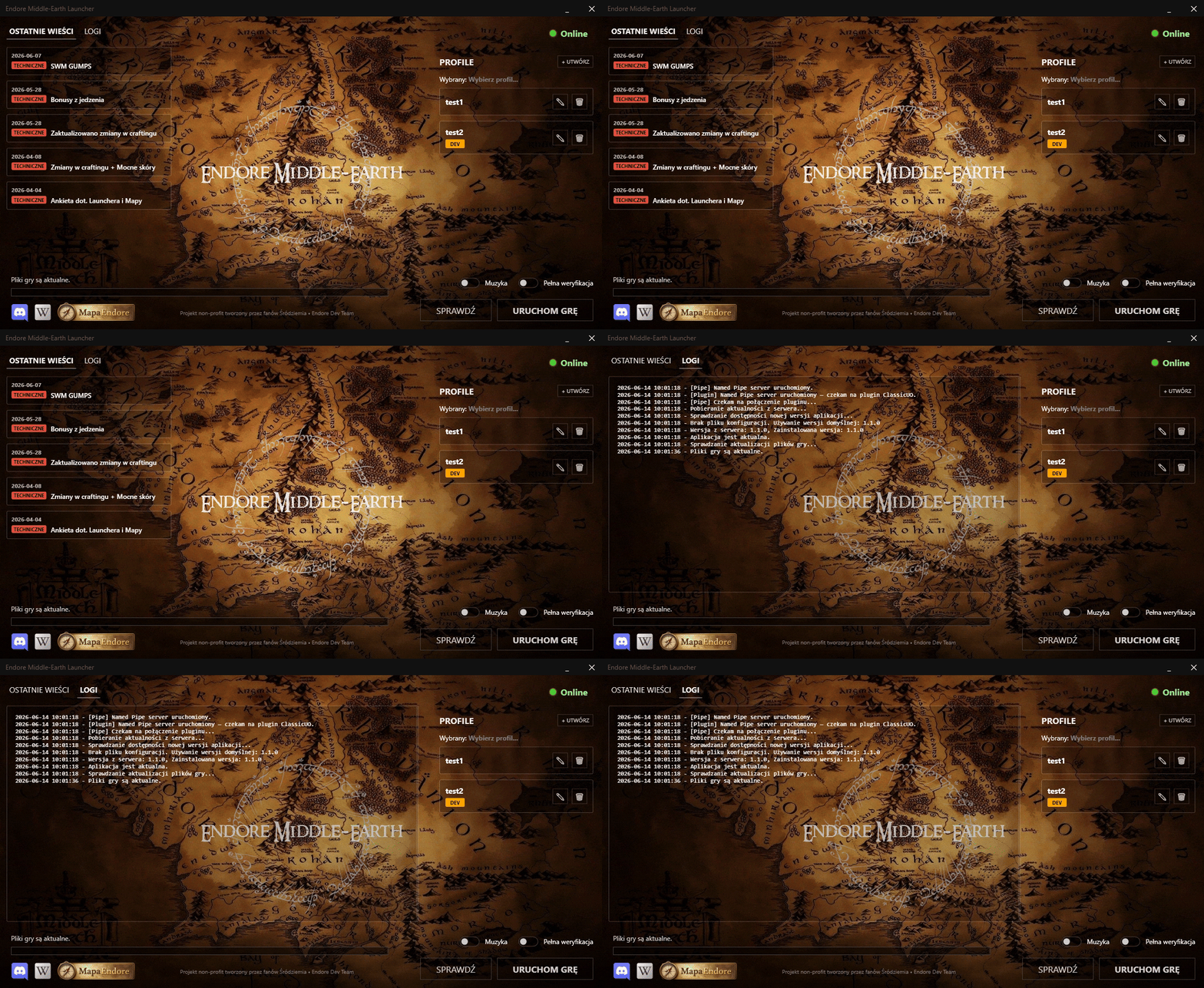
Witaj w oficjalnym poradniku obsługi Endore Launcher – kompleksowego narzędzia stworzonego dla społeczności Endore Middle-Earth. Launcher automatyzuje proces instalacji, aktualizacji oraz konfiguracji Twojego klienta gry.
- Zalecenie: Dla poprawnego działania wszystkich funkcji, zaleca się umieszczenie pliku EndoreLauncher.exe bezpośrednio w głównym folderze, w którym docelowo ma znajdować się gra.
Ustawienia Windows
Jeśli EndoreLauncher wykrywany jest jako wirus należy dodać go do listy wykluczeń w aplikacji Zabezpieczenia Windows:
Jeśli masz zainstalowane oprogramowanie antywirusowe innej firmy, niektóre funkcje Centrum zabezpieczeń systemu Windows mogą być niedostępne. Jeśli okaże się, że nie można wykonać poniższych czynności, odinstaluj oprogramowanie antywirusowe innej firmy, a następnie spróbuj ponownie.
- Kliknij ikonę systemu Windows, kliknij ikonę Ustawienia i wybierz pozycję Aktualizacja i zabezpieczenia.
- Wybierz kolejno Zabezpieczenia Windows > Ochrona przed wirusami i zagrożeniami.
- W obszarze Ustawienia ochrony przed wirusami i zagrożeniami kliknij pozycję Zarządzaj ustawieniami.
- W obszarze Wykluczenia kliknij pozycję Dodaj lub usuń wykluczenia. Kliknij przycisk +, aby dodać pliki, foldery, typy plików i procesy do listy wykluczeń. Po dodaniu elementów wykluczenie ma zastosowanie do całej zawartości folderu (łącznie z podfolderami).
Pierwsze Uruchomienie i Skrót
Po pobraniu i uruchomieniu aplikacji, launcher automatycznie sprawdzi dostępność własnych aktualizacji. Jeśli dostępna jest nowa wersja programu, zostanie ona pobrana i zainstalowana automatycznie
- Skrót na pulpicie: Przy pierwszym pomyślnym uruchomieniu gry, EndoreLauncher zapyta Cię, czy chcesz utworzyć skrót na pulpicie. Ułatwi to dostęp do gry w przyszłości bez konieczności szukania folderu z instalacją.
Zarządzanie Profilami
Endore Launcher opiera się na systemie Profili. Każdy profil to osobny zestaw ustawień.
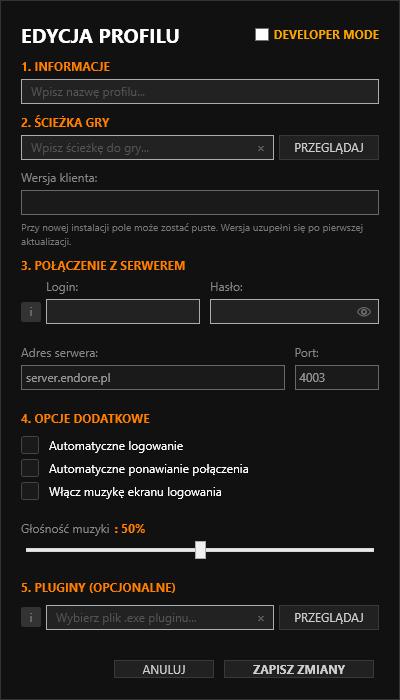
Jak stworzyć profil?
- W oknie Launchera wybierz "+ UTWÓRZ NOWY".
- Wypełnij dane:
- Nazwa profilu: Dowolna nazwa
- Ścieżka gry: Wskaż folder, w którym zainstalowana jest gra lub w którym za zostać zainstalowana.
- Dane konta: Login i hasło.
- Wersja Klienta: Launcher automatycznie wykrywa i pobiera odpowiednią wersję klienta ClassicUO dopasowaną do serwera.
- Opcje dodatkowe
- Pluginy: W edycji profilu możesz wybrać dodatkowe pluginy (np. RazorEnhanced), które mają być ładowane automatycznie wraz ze startem gry.
Launcher domyślnie posiada uzupełniony PORT i IP serwera.
Tryb Deweloperski (Badge DEV): Jeśli Twój profil ma uprawnienia deweloperskie, launcher zignoruje synchronizację plików konfiguracyjnych (np. IP/Port), chroniąc Twoje własne ustawienia testowe.
Lokalizacja: Wszystkie Twoje profile są przechowywane w folderze Profiles znajdującym się w C:\Users\<nazwa_użytkownika>\AppData\Roaming\AktualizatorEME.
Instalacja i Aktualizacja Gry
Nie musisz posiadać plików gry przed uruchomieniem launchera – on zrobi wszystko za Ciebie.
Upewnij się, że wybrany jest poprawny profil.
- Pełna Instalacja: Jeśli w wybranym folderze (w profilu) nie ma plików gry, kliknięcie SPRAWDŹ rozpocznie proces pobierania całej zawartości Endore Middle-Earth od zera.
- Pasek Postępu: Cały proces jest monitorowany na dole okna. Znajdziesz tam:
- Pasek postępu: Wizualna reprezentacja pobierania i weryfikacji plików.
- Komunikaty operacji: Nad paskiem pojawiają się dynamiczne opisy.
- Spójność plików: Aktualizacja pozwala sprawdzić sumy kontrolne plików i pobrać tylko te, które uległy zmianie lub są uszkodzone.
Centrum Informacji i Szybkie Linki
Launcher służy jako centrum informacji:
- Status Serwera: Dioda w górnym pasku informuje na żywo, czy serwer gry jest Online czy Offline.
- Newsy z Discorda: Lewa sekcja wyświetla najnowsze ogłoszenia z kanałów GRA, FABUŁA, TECHNICZNE oraz PLOTKI. Kliknięcie w nagłówek newsa przeniesie Cię bezpośrednio do treści wiadomości na Discordzie. Launcher obsługuje zarówno aplikację Discorda na PC, jak i wersję Webową.
- Szybkie Linki: Na lewym dolnym panelu znajdziesz dedykowane przyciski:
- DISCORD: Natychmiastowe zaproszenie na nasz serwer społeczności.
- WIKI: Przekierowanie do bazy wiedzy o świecie Endore.
Panel Multimedialny i Logi
- Muzyka: Możesz włączyć/wyłączyć zapętloną ścieżkę dźwiękową za pomocą przełącznika.
- Podgląd Logów: Jeśli interesuje Cię, co dokładnie robi launcher (np. jakie pliki pobiera), kliknij "LOGI". Okno newsów zostanie zastąpione konsolą systemową z dokładnymi komunikatami. Zaznaczenie opcji "Nie nadpisuj folderu ClassicUO" pozwala nam ochronić pliki w tym folderze przed nadpisaniem ich przez aktualizacje (np. własnego pluginu jeśli znajduje się w tym folderze).
Uruchamianie Gry
Kliknięcie URUCHOM GRĘ powoduje:
- Zapisanie Twoich ustawień do konfiguracji ClassicUO.
- Start procesu gry.
- Automatyczne zamknięcie launchera po 3 sekundach, aby nie zużywać zasobów Twojego komputera podczas rozgrywki.
Mapa Endore
Mapa Endore to interaktywna mapa świata Endore Middle-Earth, dostępna bezpośrednio z poziomu launchera. Jest to narzędzie nawigacyjne wzbogacone o funkcje multiplayer oraz własne systemy zarządzania lokalizacjami.
Wyszukiwanie i Filtrowanie Lokalizacji
Mapa zawiera rozbudowaną bazę punktów zainteresowania podzielonych na kategorie.
- Pole wyszukiwania umożliwia błyskawiczne odnajdywanie lokalizacji.
- Wyniki filtrowane są na żywo podczas wpisywania tekstu.
- Możliwe jest również wklejenie danych lokalizacji w formacie nazwa;x;y;, co automatycznie utworzy nową pozycję w sekcji Własne Lokacje.
Kategorie i Widoczność
Wszystkie lokalizacje podzielone są na kategorie.
Dostępne opcje:
- Włączanie i wyłączanie całych kategorii.
- Wyświetlanie wybranych lokalizacji na mapie.
- Pokazywanie lub ukrywanie etykiet przy markerach.
- Niezależne zaznaczanie pojedynczych punktów.
Własne Lokacje
Użytkownik może tworzyć własne punkty na mapie.
Dostępne operacje:
- Dodaj – tworzenie nowej lokalizacji.
- Edytuj – zmiana nazwy lub współrzędnych.
- Kopiuj – kopiowanie danych lokalizacji do schowka.
- Usuń – trwałe usunięcie lokalizacji.
Własne lokalizacje zapisywane są lokalnie i pozostają dostępne po ponownym uruchomieniu aplikacji.
Markery i Nawigacja
Po zaznaczeniu lokalizacji na mapie pojawiają się odpowiednie markery.
- Kliknięcie markera wyświetla jego nazwę.
- Dostępny jest panel szczegółów dla wybranej lokalizacji.
- Aktualna pozycja kursora wyświetlana jest w lewym dolnym rogu.
- Dostępne jest przybliżanie i oddalanie mapy za pomocą myszy lub przycisków sterujących.
- Funkcja obrotu mapy pozwala wyrównać widok tak, aby północ znajdowała się u góry.
Dodawanie Własnych Pinezek
Kliknięcie prawym przyciskiem myszy na mapie umożliwia dodanie własnej pinezki.
Podczas tworzenia można:
- Wybrać jeden z dostępnych kolorów znacznika.
- Nadać własną nazwę lokalizacji.
- Zapisać punkt w wybranym miejscu.
Prawy przycisk myszy na własnej pinezce umożliwia jej edycję, kopiowanie lub usunięcie.
Pozycja Gracza
Mapa może wyświetlać aktualne położenie postaci w świecie gry.
- Marker postaci pojawia się automatycznie po zalogowaniu.
- Aktualne współrzędne gracza prezentowane są w panelu informacyjnym.
- Funkcja Śledź Gracza automatycznie utrzymuje postać w centrum mapy podczas poruszania się.
Tryb Overlay
Przycisk 📌 Overlay przełącza mapę w tryb nakładki wyświetlanej zawsze na wierzchu innych okien.
W tym trybie:
- Można korzystać z kompaktowego okna podczas gry.
- Panel boczny zostaje ukryty dla maksymalnego wykorzystania przestrzeni.
- Wszystkie najważniejsze funkcje dostępne są z poziomu menu pod prawym przyciskiem myszy.
- Możliwe jest szybkie filtrowanie lokalizacji, zarządzanie kategoriami oraz sterowanie funkcjami multiplayer bez opuszczania gry.
Multiplayer
Mapa Endore posiada wbudowany system współdzielenia pozycji pomiędzy graczami.
Po dołączeniu do wspólnego pokoju:
- Widzisz pozycje innych graczy na mapie.
- Każdy uczestnik otrzymuje własny kolor znacznika.
- Dostępna jest lista aktywnych graczy z możliwością szybkiego przybliżenia ich pozycji.
- Na mapie może być wyświetlany dodatkowy panel informacyjny z listą uczestników pokoju.
Globalne Pinezki
W trybie multiplayer można tworzyć wspólne znaczniki widoczne dla wszystkich graczy w pokoju.
Cechy globalnych pinezek:
- Widoczne dla wszystkich uczestników pokoju.
- Automatycznie synchronizowane pomiędzy graczami.
- Zawierają informację o autorze.
- Mogą być kopiowane do własnych lokalizacji.
Dla zachowania porządku:
- Edytować i usuwać globalne pinezki może wyłącznie ich twórca.
- Wszystkie pinezki multiplayer usuwane są automatycznie po zamknięciu pokoju.
Zastosowanie
Mapa Endore została stworzona jako narzędzie wspomagające eksplorację świata gry. Ułatwia odnajdywanie ważnych miejsc, organizację wydarzeń, współpracę pomiędzy graczami oraz nawigację podczas rozgrywki bez konieczności korzystania z zewnętrznych aplikacji.
FAQ – Najczęstsze pytania
P: Gdzie zapisywane są moje profile?
O: Twoje ustawienia są bezpieczne w folderze Profiles. Folder znajduje się w C:\Users\<nazwa_użytkownika>\AppData\Roaming\AktualizatorEME. Nawet jeśli usuniesz launcher i pobierzesz go ponownie, profile zostaną zachowane.
P: Dlaczego nie widzę newsów?
O: Upewnij się, że masz połączenie z internetem. Newsy są pobierane na żywo z serwera proxy połączonego z naszym Discordem.
P: Czy moje hasło jest bezpieczne?
O: Tak, hasła w profilach są szyfrowane lokalnie na Twoim dysku za pomocą systemowych mechanizmów ochrony danych.
P: Gra mi się nie uruchamia, co zrobić?
O: Włącz LOGI i sprawdź, czy nie pojawiają się błędy dotyczące uprawnień do zapisu plików w folderze.
P: Czy muszę aktualizować za każdym razem?
O: Zalecamy wykonanie aktualizacji gdy Launcher powiadomi nas o nowych plikach, aby nie przegapić nowych grafik czy poprawek mapy.
Tworzenie postaci
Logowanie
Aby stworzyć postać, zainstaluj grę i przemyśl jej koncept. W ciągu tygodnia prześlij go do Mistrza Gry w celu weryfikacji. Możesz skorzystać z pomocy Mistrzów Gry lub graczy oznaczonych jako Legendy i Legendy+ na discordzie, aby uzyskać informacje o świecie, mechanikach i wydarzeniach.
Zaleca się stworzenie konceptu przed założeniem konta, ponieważ wybór umiejętności jest kluczowy i niezmienny. Historia i cele postaci pomogą Mistrzom Gry w tworzeniu indywidualnych fabuł i wydarzeń dla Twojej postaci.
Wprowadź swój login i hasło. Pamiętaj, że login nie jest imieniem Twojej postaci, służy tylko do logowania. To jedyny krok potrzebny do stworzenia konta.
Autologin – ta opcja automatycznie wybierze serwer i postać po zalogowaniu.
Save account – zapisuje login i hasło, aby automatycznie je uzupełniać przy następnym uruchomieniu Endore.Kreator Postaci

Wybierając imię postaci, pamiętaj, aby było klimatyczne. Gra nie rozpoznaje polskich znaków i przegłosów, więc zaleca się ich unikanie (np. ú → u).
Fryzurę, brodę i ich kolor można zmienić u barbera w trakcie gry. Kolory ubrań nie są istotne, ponieważ można szybko zakupić nowe ubrania, które nadadzą styl Twojej postaci.
Kolor skóry większości ras jest jasny, z wyjątkiem mieszkańców Lossarnach.Kreator Postaci 2

Kreator Postaci 3

Kreator Postaci 4

Wybór Rasy Postaci

Wybór umiejętności i statystyk startowych

Podsumowanie

Znajdziesz tu swoje bieżące statystyki oraz umiejętności. Górny pasek pod nazwą umiejętności pokazuje postęp do zdobycia kolejnego punktu procentowego. Dolny pasek, wraz z wartością liczbową, symbolizuje aktualny procent opanowania umiejętności.
Pozostałe informacje są uzupełniane automatycznie.Opis postaci

Aby zajrzeć do ekwipunku, kliknij dwukrotnie na plecak leżący obok stóp postaci. Początkowy ekwipunek jest taki sam dla każdej postaci i zawiera kilka glorów, chrust, dziennik oraz inne podstawowe przedmioty.
Drugą ważną częścią Paperdolla jest zwój znajdujący się u prawej stopy postaci. Kliknij go dwukrotnie, aby zobaczyć jego pustą zawartość. To miejsce na opis Twojej postaci. Każdy, kto otworzy Twój Paperdoll, będzie mógł przeczytać ten zwój i poznać szczegóły dotyczące Twojej postaci.
Gratuluję! Twoja postać jest gotowa
Miłej gry!
~ Zespół Endore Middle-EarthOpcje gry
Menu opcji
Klient Classic UO udostępnia użytkownikom całą gamę bardziej zaawansowanych opcji:
- General
- Sound
- Video
- Macros
- Tooltip
- Fonts
- Speech
- Combat-Spells
- Counters
- Info Bar
- Containers
- Experimental
General


General
Highlight game objects: Podświetla obiektu pod kursorem różowym odcieniem. Najczęściej używane do debugowania, ale niektórzy gracze uważają to za pomocne.

Podświetlenie obiektu

Enable pathfinding: Twoja postać automatycznie przemieści się do wybranej lokalizacji przy dwukrotnym kliknięciu prawym przyciskiem myszy.
- Use SHIFT for pathfinding: Shift + dwukrotne kliknięcie prawym przyciskiem myszy aktywuje wyszukiwanie ścieżki.
Always run: Sprawia, że Twoja postać zawsze będzie biegać.
- Unless hidden: Twoja postać nie będzie mogła biec, jeśli jest ukryta.
Auto Open Doors: Otwiera drzwi, do których gracz wchodzi/wbiega
- Smooth Doors: Drzwi otwierają się na ułamek sekundy przed wejściem do środka, dzięki czemu Twoja postać nie będzie się zatrzymać.
Auto Open Corpses: Otwiera dowolne zwłoki w zasięgu twojej postaci.
- Corpse Open Range: Ustawia zakres otwartych zwłok.
- Skip empty corpses: Nie otwiera pustych zwłok.
- Corpse Open Options: Ustaw na [Podczas celowania], [Podczas ukrywania] lub [Oba], aby ograniczyć otwieranie zwłok.
No color for object out of range: Zmienia krawędzie ekranu na szare, aby pokazać, które kafelki nie znajdują się w zasięgu.
Sallos easy grab: Pozwala graczowi przytrzymać lewy przycisk myszy i „przesunąć” po obiekcie, aby go podnieść. Działa również przy wyciąganiu pasków zdrowia.
Smooth boat movements: Płynne ruchy łodzi
Mobiles
Show HP: Umożliwia wyświetlanie HP nad postaciami jako [Procent], [Linia] lub [Oba].
- mode: [Zawsze], [Mniej niż 100%], [Inteligentny]

Wyświetlanie HP [Oba]

Highlight by state (poisoned, paralyzed, invulnerable): Podświetli postać wybranym kolorem na podstawie jej statusu
Show incoming new mobiles: Pokaż nowo pojawiające się postacie
Show incoming new corpses: Pokaż nowo pojawiające się ciała
Aura under feet: Pokaż aure pod stopami gracza. Można ustawić na [Brak], [Tryb wojny], [Ctrl + Shift] lub [Zawsze]
- Custom color aura for party members: Nadaje członkom drużyny niestandardowy odcień aury zwiększający widoczność
Gumps & Context
Disable the Menu Bar: Wyłącza pasek menu u góry ekranu gry.
Hold ALT key + right click to close Anchored gumps: Opcja umożliwiająca włączenie zakotwiczonych gumpów
Hold ALT key to move gumps: Gumps nie przesunie się, jeśli nie przytrzymasz klawisza ALT i nie klikniesz prawym przyciskiem myszy
Close all Anchored gumps when right click on a group: Zamyka wszystkie zakotwiczone zgrupowane grumpy po kliknięciu prawym przyciskiem myszy
Use standard skill gump: Zmienia wskaźnik umiejętności na styl przewijania
Use old status gump: Zmienia wygląd okna statusu naszej postaci
Show gump for party invites: Wyświetla gumpa umożliwiającego zaakceptowanie lub odrzucenie zaproszenia do grupy.

Gump zaproszenia do grupy

Use Custom Health Bars: Używa nowych, niestandardowych/minimalnych pasków zdrowia, których tło jest wyróżnione.
- Opaque background: Wyłącza podświetlanie na niestandardowych paskach zdrowia.
Save healthbars on logout: Zapisuje paski zdrowia po wylogowaniu
- Close healthbar gump when: Umożliwia włączenie zamykania pasków zdrowia [Nigdy] [Postać zniknęła z pola widzenia] [Postać nieżyje]
Grid Loot: Opcje wyboru [Brak], [Tylko siatka] lub [Oba]. Wyświetli siatkę łupów z trupów do splądrowania jednym kliknięciem.
Hold Shift for Context Menus: Wyświetla menu kontekstowe za pomocą Shift + kliknięcie
Hold Shift to split stack of items: Umożliwia podniesienie całego stosu przedmiotów za pomocą kliknięcia i przeciągnięcia, a także umożliwia podzielenie stosu za pomocą klawisza Shift + kliknięcia i przeciągnięcia.
Miscellaneous
Circle of Transparency: Dodaje przezroczystość wokół twojej postaci, aby móc widzieć rzeczy znajdujące się za ścianami lub obiektami statycznymi.

Circle of Transparency wyłączone

Circle of Transparency włączone


Hide "Screenshot stored in" message: Ukryj komunikat „Zrzut ekranu zapisany w”
Objects alpha fading: Elementy i obiekty na ekranie zanikają, gdy pojawiają się i znikają z zasięgu.
Text alpha fading: Tekst blaknie na ekranie zamiast całkowicie zniknąć.
Show target range indicator: Pokazuje małą liczbę na kursorach celu, informując, ile pól dzieli Cię od celu.
Enable drag-select to open health bars: Umożliwia użytkownikom wyświetlenie paska zdrowia dowolnej postaci znajdującej się w polu widzenia poprzez złapanie kursorem i przeciągnięcie kursorem jej imienia.
Inform when stats change: Poinformuj o zmianie statystyk
Inform when skills change by: Ustawia, kiedy wyświetlane są zyski umiejętności. Ustaw na 0 dla każdego .1, podnieś wyżej, aby pokazać, kiedy umiejętności zostały zdobyte o 1.0 lub więcej.
Terrain & Statics
Hide roofs: Ukrywa wszystkie statyczne dachówki
Tree to stumps: Zmienia wszystkie drzewa w pnie
Hide vegetation: Ukrywa całą roślinność naziemną

Drzewa i roślinność widoczna

Drzewa i roślinność ukryta


Mark cave tiles: Nakłada siatkę na kafelki jaskini. Przydatne do wydobywania kolorów rudy.
Fields: Kontroluj wygląd pól. [Normalne] [Statyczne] [Kafelki]
Sounds

Sounds: Zaznacz to, aby włączyć efekty dźwiękowe. Użyj suwaka, aby dostosować głośność.
Music: Zaznacz to, aby włączyć muzykę w grze. Użyj suwaka, aby dostosować głośność.
Login music: Zaznacz to, aby włączyć muzykę logowania. Użyj suwaka, aby dostosować głośność.
Play Footsteps: Zaznacz to, aby włączyć dźwięki kroków
Combat music: Zaznacz to, aby włączyć muzykę bojową
Reproduce music when ClassicUO is not focused: odtwarza muzykę z gry, gdy ClassicUO nie jest głównym oknem w trybie aktywnym.
Video


FPS: Ustawia liczbę klatek na sekundę w grze. Więcej klatek = płynniejsza gra.
- Reduce FPS when game is inactive: Zmniejsza liczbę klatek na sekundę (FPS), gdy okno gry nie jest aktywne lub jest zminimalizowane.
Game Window
Always use fullsize game window: Dostosowuje rozmiar okna gry, aby zajmowało cały ekran (bez czarnego obszaru), ale nie przełącza klienta na tryb pełnoekranowy.
Borderless window: Usuwa obramowania okien
Lock game window moving/resizing: Wyłącza przeciąganie w celu zmiany rozmiaru okna klienta.
Game Play Window Position: Dostosowuje położenie okna klienta.
Game Play Window Size: Dostosowuje rozmiar okna klienta.
Zoom
Default zoom: Ustawia domyślny poziom powiększenia klienta gry. (5 dla standardowego powiększenia)
Enable mousewhell for in game zoom scaling (Crtl + Scroll): Umożliwia użytkownikowi powiększanie/pomniejszanie obszaru gry. Nie renderuje obiektów dalej niż pozwala serwer.

Maksymalne oddalenie

Maksymalne przybliżenie


Releasing Ctrl Restores Scale: Przywraca domyślny poziom powiększenia po zwolnieniu klawisza Ctrl.
Lights
Alternative lights: Alternatywne oświetlenie (rozjaśnienie)
Light level: Zaznacz to, aby włączyć regulowane poziomy światła. Suwak do zwiększania lub zmniejszania ustawionego poziomu światła.
Dark Nights: obszary bez światła są całkowicie czarne
Use colored lights: Oświetl obszar na podstawie koloru źródła
Misc
Enable Death Screen: Włącza czarny ekran z komunikatem „Umarłeś”.
- Black & White mode for dead player: Włącza tryb czarno-biały, gdy twoja postać jest martwa.
Run mouse in a separate thread: Uruchom mysz w osobnym wątku
Aura on mouse target: Pokazuje aure za kursorem myszy dla celu.
Animated water effect: Efekt animowanej wody
Shadows
Shadows: Pokazuje cienie na ziemi
- Show tree and rock shadows: Cienie dla drzew i skał
Terrain shadows level: Poziom cieni roślinności
Macros

New Macro: Tworzy nowe makro. Monituje użytkownika o podanie nazwy makra za pomocą wyskakującego okienka.
Delete macro: Usuwa aktualnie wybrane makro.
Tooltip

Fonts

Override game font: Nadpisanie domyślnej czcionki gry [ASCII - gra będzie używać tylko podstawowego zestawu znaków ASCII (czyli 128 podstawowych znaków, takich jak litery angielskie, cyfry i podstawowe symbole)] [Unicode - gra będzie obsługiwać specjalne znaki (np. polskie litery: ą, ć, ś, ź)]
Force Unicode in journal: wymuszenie używania zestawu znaków Unicode w journalu
Speech font: Zmiana czcionki
Speech

Scale speech delay: Ustawia czas wyświetlania wypowiedzianego tekstu na ekranie gry
Save journal to file in game folder: Zapisywanie logów z journala
Active chat when pressing ENTER: Tzw. Enter Chat - uaktywnienie czatu po wcześniejszym wciśnięciu ENTERa
- Use additional buttons to active chat: Użyj dodatkowych przycisków, aby aktywować czat
- Use 'Shift+Enter' to send message without closing chat: Użyj 'Shift+Enter' aby wysłać wiadomość bez zamykania czatu
Hide chat gradient: Ukryj gradient czatu
Hide guild chat: Ukryj czat gildyjny
Hide alliance chat: Ukryj czat sojuszu
Randomize speech hues: Personalizowanie kolorów mowy
Combat-Spells

Hold TAB key for combat: Przytrzymaj TAB by włączyć tryb walki
Query before attack: Wyświetl ostrzeżenie przez atakiem
Query before performing beneficial acts on Murderers, Criminals, Grays (Monsters/Animals): Wyświetl ostrzeżenie przed wykonaniem korzystnych działań na Mordercach, Przestępcach, Szarych (Potworach/Zwierzętach)
Enable Overhead Spell Format: Pokaż zaklęcia nad głową
Enable Overhead Spell Hue: Pokaż kolor zaklęcia nad głową
Single-click UI buttons: Wszystkie przyciski dodane do gry za pośrednictwem Opcji można wywołać jednym kliknięciem, bez znacznika wyboru wszystko jest dwukrotnym kliknięciem (np. makro w grze z przyciskami)
Show buff duration: Pokaż czas buffów
Enable Fast Spells Assign (Ctrl+Alt): Włącz przypisywanie szybkich zaklęć (Ctrl+Alt)
Spell Overhead format: Format zaklęć, który jest wyświetlany nad głową
Counters

Elementy można dodawać do siatki poprzez przeciąganie ich na siatkę.
Aby usunąć element użyj [alt + prawy przycisk myszy].
Przedmiotów można również używać bezpośrednio z siatki, klikając dwukrotnie na obrazku.
Enable Counters: Włącz system siatki w grze

Siatka

Highlight on use: Podświetla element siatki, gdy jest używany
Enable abbreviated amount values when amount is or exceeds: Zmieni 2500 na 2,5 tys. na siatce.
Highlight red when amount is below: Ustaw liczbę, aby ostrzegać, gdy liczniki spadną poniżej tej liczby. Pole podświetla się na czerwono.
- Counter Layout
- Cell Size: Ustawia rozmiar pól siatki
- Rows: Liczba rzędów
- Columns: Liczba kolumn
Siatkę można ustawić poziomo lub pionowo. Można również użyć wielu kolumn lub wierszy, aby utworzyć pełną siatkę.
Info Bar

Show Info Bar: Włącza lub wyłącza pasek informacyjny.

Pasek informacyjny

Data highlight type: Zmienia sposób kolorowania elementów paska informacji. [Kolor tekstu] lub [Kolorowe paski]
+ Add item: Dodaje pole paska informacyjnego.
Containers

Container scale: Skala
Scale items inside containers: Skaluj przedmioty wewnątrz kontenerów
Double click to loot items inside containers: Kliknij dwukrotnie, aby podnieść przedmioty znajdujące się w kontenerach
Relative drag and drop items in containers: „Przeciągnij i upuść” w kontenerach
Highlight container on ground when mouse is over a container gump: Podświetl pojemnik na ziemi, gdy mysz znajduje się nad pojemnikiem
Recolor container gump by item hue: Zmień kolor pojemnika gumpa według odcienia przedmiotu
Override container gump location: Ustawia lokalizację kontenera Gump na: [W pobliżu pozycji kontenera], [W prawym górnym rogu], [Ostatnio przeciągnięta pozycja] lub [Zapamiętaj każdą lokalizację kontenera]
Experimental

Imiona ras
Wstęp
Języki i typowe imiona
Każdy czytelnik Tolkiena wie doskonale, jak bardzo Profesor kochał języki – ich struktury, pochodzenie oraz ewolucję– i z jaką pieczołowitością albo sam wymyślał nazwy dla fenomenów swego fikcyjnego świata, albo znajdował adekwatne pojęcia z istniejących, archaicznych języków. Poświęcił też dużo uwagi sposobom porozumiewania się mieszkańców Śródziemia i stworzył wcale pokaźne słownictwo oraz reguły gramatyczne dla najważniejszych z nich, na przykład różnych odmian mowy elfów. Każda nazwa i imię postaci we "Władcy Pierścieni" i "Hobbicie" są doskonale przemyślane, nadane w oparciu o solidne lingwistyczne przesłanki i mocno związane z określoną kulturą. Dlatego opisujemy, jakim językiem posługują się przedstawiciele danej społeczności i przedstawiamy listę typowych dla nich imion. Gracze dowiedzą się zatem, jaką mową posługuje się ich Bohater i jak może się nazywać. Doradzamy, by nazywając postać zachować spójność z tradycją językową rodzimej kultury.
Języki Śródziemia
Różnice językowe pozwalają pobawić się odgrywaniem postaci, o ile tylko gracze sobie tego życzą, nie powinny jednak psuć wam gry. Nawet Tolkien używał zróżnicowania językowego Śródziemia dla uzyskania efektów estetycznych i nie tworzył barier komunikacyjnych między kulturami. Dlatego właśnie wyposażył właściwie wszystkie postaci (nawet orków oraz dziwaczne istoty w rodzaju entów) w chociaż podstawową znajomość „lingua franca” swego świata, tak zwanej Wspólnej Mowy, czyli języka westron. Dzięki temu i wy możecie nie zagłębiać się w bardzo złożone rozważania o wzajemnych zależnościach pomiędzy różnymi ludami i ich językami, nie zmniejszając przy tym wiarygodności świata. Ale jeżeli macie ochotę na zabawę w językoznawców, gra tylko na tym zyska!
Imiona Wysokich Elfów
Jak stworzyć elfickie imię? Wystarczy wybrać jedno słowo określające je - przymiotnik lub rzeczownik, np. miły, ładna, wspaniałomyślny, rzeka, niebo, las. Następnie musimy znaleźć wybrane słowo w słowniku sindarinu, który dostępny jest w sieci (np. tutaj). Podstawą do stworzenia elfickiego imienia może być również jakaś cecha charakteru, ulubiony kolor lub zwierzę. Słowo przetłumaczone na język sindariański samo w sobie już może być imieniem elfickim. Jednak osoby bardziej wnikliwe będą chciały stworzyć imię całkowicie odpowiadające filozofii tolkienowskiej. Wiąże się to z zasadą, że żadne elfie imię nigdy się nie powtarza - jest tylko jeden Elrond, Haldir czy Legolas. W celu uczynienia elfickiego imienia unikatowym, można mu zmienić końcówkę lub połączyć ze sobą dwa słowa - rzeczownik odpowiadający przetłumaczonemu na język elficki znaczeniu imienia z przymiotnikiem określającym naszą cechę charakteru, np. Srebrna Pani, Duch Ognisty, Królewski Orzeł. Warto zaznaczyć, że imiona męskie i żeńskie powinny być utworzone z odpowiednią końcówką. Najczęściej występujące męskie końcówki: -adan, -aran, -bor, -born, -dir, -dor, -had, -ion, -las, -moth, -or, -phant, -phor, -randir, -ras, -rod, -rond, -ros, -thalion, -thir, -uil, -we. Końcówki żeńskie: -anor, -dal, -dis, -el, -eth, -iel, -il, -gil, -los, -raen, -reth, -riel, -rian, -rien, -uilas, -uilos, -wen, -wing. W Rhovanionie gramy jako Leśni Elfowie z Mrocznej Puszczy, ich imiona były najczęściej związane w jakiś sposób z przyrodą, jak Legolas: Zielony Liść, Thranduil: Energiczna Wiosna czy też Nimrodel: Pani białej groty.
Imiona Krasnoludzkie
Większość krasnoludów nosi imiona pochodzące z języka staronordyckiego. Tolkien świadomie zaczerpnął je z listy karłów, fragmentu Völuspy, pieśni zawartej w Eddzie poetyckiej. Pisarz przyjął konwencję, wedle której "Władca Pierścieni" ma być przekładem fikcyjnego źródła, Czerwonej Księgi. Zatem miana staronordyckie użyte zostały jako tłumaczenia imion z języka ludzi z Dale, którego krasnoludowie używali na co dzień. O języku krasnoludów wiemy niewiele, gdyż jego użytkownicy otaczali go szacunkiem tak głębokim, że nigdy nie posługiwali się nim w obecności ludzi, elfów lub innych istot. Krasnoludowie na co dzień mówili językami tych plemion, wśród których mieszkali. Swoich prawdziwych imion w khuzdulu nie zapisywali nawet na grobowcach. Wyjątkiem jest znane w I Erze Elfom imię Władcy Belegostu: Azaghâl (znaczy ono "Wojownik") oraz imię najsłynniejszego kowala Nogrodu: Gamil Zirak (Stare Srebro). Nazwy gór i siedzib z kolei nie były tajne bowiem było to coś, z czego krasnoludy były dumne.
Imiona Ludzi z Eriadoru
Mieszkańcy Eriadoru to różne grupy etniczne. Skupiając się pierw na mieszkańcach Bree można wskazać tutaj wyraźne podobieństwo do imion staroangielskich oraz ogólnie występujących na terenach Wielkiej Brytanii. Jeśli chodzi o imiona męskie mogą to być Bill, John, Keith, Dan, Rob, Bob, Finn, Eric. Żeńskie z kolei to przykładowo Blair, Fiona, Jenny, Maisie, Laurie. Można też wskazać Dunledingów, jako sąsiadów Eriadoru. Tam z kolei występują imiona typowe dla nordyckich imion takie jak Bjorn, Wulf, Gretta czy Helga. Jeśli chodzi o imiona Dunedainów z północy są one tworzone na tej samej zasadzie co elfickie.
Imiona Hobbitów
Imiona hobbitów mają swoje specyficzne brzmienie i nawiązują do pewnych cech charakterystycznych tej rasy. Są to imiona, które brzmią przyjemnie, często są ciepłe i swojskie, a wiele z nich pochodzi z języka staroangielskiego lub jest wymyślone przez Tolkiena, aby oddać atmosferę Hobbitonu i Shire. Tolkien nadał hobbitom imiona, które są swojskie, często pochodzą od nazw roślin, kwiatów, lub mają formę lekko archaiczną. Imiona te w języku angielskim brzmią swojsko i wiejsko, co pasuje do spokojnej, sielskiej natury hobbitów, ich przywiązania do ziemi i prostego życia. Taki wybór imion pomaga także odróżnić hobbitów od innych ras Śródziemia – elfów, krasnoludów czy ludzi – i podkreślić ich unikalny, przyziemny charakter.
Fabuła
Witaj w Śródziemiu, w czasach niepokoju i rosnącej ciemności. Gondor, niegdyś potężne królestwo, wciąż żyje wspomnieniami dawnej świetności, podczas gdy w Umbarze kształtuje się nowa, niebezpieczna potęga. Konflikty i intrygi kryją się w każdym zakątku tych ziem, a młodzi bohaterowie dopiero zaczynają pisać swoje legendy.
Poniżej możesz zdecydować, w jaki sposób chcesz poznać fabułę:
Opis – tekst, który przybliży Ci szczegóły historii, tło społeczne i wydarzenia prowadzące do punktu startowego gry.
Kluczowe informacje – punktowane zestawienie najważniejszych faktów i wydarzeń, które pozwoli szybko zorientować się w świecie gry i jego głównych postaciach.
Wybierz swoją formę i zanurz się w Śródziemiu – niezależnie od tego, czy wolisz szczegółową opowieść, czy klarowny przegląd faktów, historia czeka na Ciebie.
Czas gry: około 2974 roku trzeciej ery, 33 lata po śmierci Smauga, 23 lata po tym, jak Sauron zamanifestował swoją obecność w Mordorze i ponownie ufortyfikował Barad-dûr, 44 lata przed naradą u Elronda i powołaniem Drużyny Pierścienia.
Pomimo rosnącego zagrożenia, Gondor wciąż jeszcze żyje wspomnieniami swojej dawnej potęgi. Powrót Saurona został początkowo odebrany nie jako egzystencjalne zagrożenie dla Królestwa i wszystkich Wolnych Ludów w Śródziemiu, a jedynie jako pojawienie się kolejnej siły, z którą należy rozprawić się militarnie. Gondor słabnie, lecz ta myśl nie przebiła się jeszcze do świadomości wielu. Wśród ludu krążą pogłoski o młodym bohaterze noszącym płaszcz z charakterystyczną gwiazdą, który ostrzega przed rosnącym wpływem Saurona. Wieść się niesie, że ów bohater dopiero niedawno przybył z Rohanu i niczym orzeł wzbijający się do lotu błyskawicznie pnie się po szczeblach wojskowej hierarchii, zyskując względy samego namiestnika, Ectheliona II.
W tym czasie Umbar, miasto-państwo, obejmujące swoim wpływem pustynne tereny sięgające niemal do południowych granic Gondoru, przechodzi transformację. Najliczniejszą grupę stanowią w nim korsarze, początkowo zbuntowani potomkowie Gondoru z czasów Waśni Rodzinnej, teraz jednak do tego stopnia wymieszani z przybyszami z Haradu, że większość z nich zatraciła już dawną tożsamość, żyjąc jedynie żądzą bogactwa i grabieży. Podobno w mieście można spotkać jeszcze potomków Numenoru, jednak w tym przypadku trudno oddzielić prawdę od legend. Władza w mieście przechodzi z rąk do rąk, wymuszając na tych, którzy akurat ją sprawują brutalne rozprawianie się z opozycją. Na ulicach wymienia się szepty o wysłannikach Saurona, których obecność w tym kipiącym tyglu wydaje się nieść za sobą więcej zagrożeń niż pożytku. Potęga Umbaru stale rośnie i zdaje się, że może ją powstrzymać jedynie kolejny bratobójczy konflikt.
1. Umiejscowienie
Miejsce akcji: Gondor i Umbar
Czas: ok. 2974 rok Trzeciej Ery
- 33 lata po śmierci Smauga
- 23 lata po ponownym ufortyfikowaniu Barad-dûr przez Saurona
- 44 lata przed naradą u Elronda i powstaniem Drużyny Pierścienia
2. Tło wydarzeń - perspektywa Gondoru
- Gondor żyje wspomnieniami dawnej potęgi
- Królestwo słabnie, lecz elity i lud nie są tego w pełni świadome
- Powrót Saurona traktowany jest jako kolejny problem militarny, nie jako zapowiedź nadchodzącej zagłady
- Krążą pogłoski o młodym bohaterze z Rohanu, który zyskuje względu namiestnika Ectheliona II i błyskawicznie awansuje w strukturaach gondorskiej armii
- Ów bohater ostrzega przed wpływami Saurona
- Mimo niepokojów w Dol Amroth zdaje się, że żyje się dostatnio, a dużą zasługą są wyprawy morskie oraz handel
3. Przekrój społeczny Gondoru
Dunedainowie
- Potomkowie wiernych Numenorejczyków
- Trzon szlachty i elit władzy
- Cieszą się dłuższe życiem, choć "rozwodniona krew" oraz Upadek Numenoru przyczyniły się już do wygasania tej cechy
Główne grupy:
- Dunedainowie z Minas Tirith – dowódcy armii, strategowie
- Dunedainowie z Ithilien – obrońcy prowincji oraz zwiadowcy
- Rycerze z Dol Amroth – elitarni wojownicy, związani z Adrahilem II (elfia krew)
Gondorczycy
- Ludność mieszana, wywodząca się z dawnych ludów, czasmi przemieszanych z Numenorejczykami
Główne grupy:
- Żołnierze Gondoru – lojalni i zdyscyplinowani
- Marynarze i rybacy z Dol Amroth, Pelargiru i Linhiru
- Rolnicy i topornicy z Lossarnach
- Mieszczanie, rzemieślnicy, kupcy – trzon społeczeństwa, który przybył z okolicznych ziem
- Cudzoziemcy: Rohirrimowie, Nortowie, ludzie z Eriadoru
Wosowie
- Plemię wrogie Gondorowi
- Dzicy i izolowani mieszkańcy Lasu Druadan i Drúwaith Iaur
- Często prześladowani przez Gondor i Rohan
- Żyją w ukryciu
Grupy fanfikowe w Gondorze
- Strażnicy wiedzy – pielgrzymi, uczeni i bibliotekarze z Minas Tirith
- Uzdrowiciele – wędrowni medycy szkoleni w Domu Uzdrowień
- Elfowie - delegacja z Szarych Przystani badająca ruiny Edhellondu
- Krasnoludy – ekspedycja z Gór Białych i potencjalnie z Gór Błękitnych
4. Tło wydarzeń - perspektywa Umbaru
- Niestabilna władza zmienia się często, często poprzez brutalne czystki
- Miasto-państwo pełne mniejszych frakcji
- Społeczeństwo zdominowane przez korsarzy, dawnych buntowników z Gondoru
- Silne wymieszanie z ludami Haradu → utrata dawnej tożsamości
- Dawna tożsamość została utracona, o potomkach Numenoru pozostały plotki, trudne do odróżnienia od legend
- Mimo wewnętrznych napięć potęga Umbaru stale rośnie, zagrożeniem może być jedynie wewnętrzny konflikt
- Pogłoski o wysłannikach Saurona podsycają niepokój, a w niektórych wzbudzają ekscytacje i nadzieje
5. Przekrój społeczny Umbaru
Czarni Numenorejczycy
- Potomkowie stronników Saurona z Numenoru
- Nienawidzą Gondoru
- Stanowią ukrytą arystokrację
- Uznawani bardziej za legendę
Korsarze
- Trzon społeczeństwa i siły militarnej
- Dwie główne frakcje
- Wymieszani z Haradrimami – nastawieni na zysk i grabież
- Korsarze o gondorskim rodowodzie w dawnych czasach – dumni, żądni zemsty
Haradrimowie
- Odwieczni wrogowie Gondoru i Rohanu
- Podatni na wpływy Saurona
- Dążą do przejęcia kontroli nad Harondorem
Wyznawcy Cienia
- Tajni i jawni czciciele Morgotha i Saurona
- Obecni we wszystkich warstwach społecznych
Grupy fanfikowe w Umbarze
- Bractwo Wiedzy – heretycy wygnani z Gondoru
- Kult Węża – rosnący w siłę tajemniczy kult z Haradu
- Czciciele Ossëgo – wolni żeglarze, obojętni wobec Gondoru
- Synowie Piasku – kupcy i pragmatycy dążący do normalizacji stosunków
Komendy
Komendy ogólne
- .makrodzwiek 1-3 - zmiana dźwięku makrochecka
- .mypg – sprawdzenie wartości PG (szybkości przyrostu umiejętności) oraz ewentualnej przyczyny jej zwiększenia/zmniejszenia. (PG=2 to wartość standardowa, 0-brak wzrostu, 1-powolny wzrost, 3-szybszy wzrost.)
- .pd – wyświetla karte zarządzania Punktami Doświadczenia
- .mc – komenda służąca do natychmiastowego wywołania wyboru obrazków podczas działania macrochecka
- .consider – informacja o statusie postaci (kryminalista/morderca)
- .mystory – wyświetla gump z historią postaci
- .usercard – wyświetla karte ze statystykami naszej postaci
- .imsafe – natychmiast kasuje osłonke pośmiertną oraz przywraca gain do normalnego poziomu
- .hunger on – wyświetla pasek z poziomem głodu
- .hunger off – wyłącza pasek z poziomem głodu
- .hunger pos – pozwala zmienić położenie paska
- .tellrace – zdradza wskazanej postaci Twoją rasę
- .tellname – zdradza wskazanej postaci Twoje imię
- .setname – pozwala nazwać (nazwa własna) jakąś postać, gdy chcemy ją zapamiętać, a nie znamy jej imienia. Opis ten można zmienić na inny w ten sam sposób. Opis ten znika, gdy dana postać zdradzi nam swoje imię.
- .setsay - zmiana języka jakim posługuje się nasz postać
- .lang – pozwala zmienić język komunikatów systemowych na język polski/angielski
- .refill – dopełnia dzbanek z wodą
- .flip – obraca wskazany przedmiot
- .namering – komenda pozwalająca nazwać pierścień na klucze
- .showbackpack lub *pokazuje plecak* jako emote – pokazuje zawartość plecaka wskazanej osobie
- .grab – podnosi z ziemi wskazany przedmiot oraz wszystkie przedmioty tego samego typu
- .moveto – przenosi wszystkie przedmioty danego typu z jednego pojemnika do drugiego (zobacz też .sortto)
- .pb – komenda służąca do przenoszenia ciał
- *podnosi skrzynie* jako emote – umożliwia przenoszenie skrzyń ze skarbami
- .sort – sortuje wszystkie przedmioty podobne do wskazanej rzeczy (np. porozrzucane klejnoty jednego rodzaju) w pojemniku w którym się ona znajduje
- .sortto – przenosi do wskazanego pojemnika wszystkie przedmioty o tej samej nazwie (zobacz też .moveto)
- .unpack – przenosi wszystkie rzeczy danego typu z pojemnika do plecaka. Wskazuje się rzecz w pojemniku (musisz go mieć w plecaku) a wszystkie rzeczy tego typu ladują w plecaku.
- .poke – wysyła wybranemu graczowi dźwięk taki sam jak przy makrochecku, żeby go „obudzić”, jeśli zasnął przy komputerze 😉
- .referral – pokazuje czy i kogo wpisaliśmy jako osobę polecającą
- .referral nazwakonta – Jeżeli nie wpisaliśmy nikogo w pole osoby polecającej przy tworzeniu postaci, możemy zrobić to przy użyciu tej komendy (działa jednorazowo)
- .rentRoom <liczbatygodni> – Wskazujemy drzwi. Jeśli są zdefiniowane jako pokój w karczmie, wynajmujemy go na określony czas.
- .resign – umożliwia zrezygnowanie z członkostwa w gildii
- .songbook – komenda służąca do używania śpiewnika
- .stopwork – powoduje zaprzestanie aktualnej pracy
- .stoptrack – powoduje zaprzestanie śledzenia zwierzyny/człowieka
- .stuck – komenda na wypadek utknięcia w jakimś niedopracowanym punkcie mapy
- .undress – zdjęcie ubrania z postaci, klejnotów, zbroi i broni
- .unhide – odkrywa nas, jeśli jesteśmy ukryci
- .lookup – pokazuje czas
- .redukcja [str/dex/int] [nowa liczba] - pozwala zredukować wybraną statystykę do poziomu wybranej nowej wartości, przykład .redukcja str 70
- .stopmedit - przerywa medytację w dowolnym momencie
- .ulepszruny - wzmacnianie run, stajemy w pobliżu jubilera z naszą biżuterią runiczną w plecaku, wpisujemy komendę i wskazujemy biżuterię celownikiem, zależnie od tego, jak silną mamy biżuterię:
- - 1-szy rzut - 60% szansy na ulepszenie do 2, w przypadku porażki 2-gi rzut - 20% na zniszczenie, 80% że nic się nie stanie, koszt: 2000
- - 1-szy rzut - 50% szansy na ulepszenie do 3, w przypadku porażki 2-gi rzut - 30% na zniszczenie, 70% że nic się nie stanie, koszt: 4000
- - 1-szy rzut - 30% szansy na ulepszenie do 4, w przypadku porażki 2-gi rzut - 40% na zniszczenie, 60% że nic się nie stanie, koszt: 6000
- - 1-szy rzut - 20% szansy na ulepszenie do 5, w przypadku porażki 2-gi rzut - 50% na zniszczenie, 50% że nic się nie stanie, koszt: 8000
- .regi - umożliwia wybranie, czy będziemy rzucać zaklęcia przy pomocy składników, czy bez
- .oddech - szybsze odnawianie staminy, stojąc w miejscu i nie wykonując żadnych dodatkowych czynności (dodatkowe 1 na sekundę)
- .advtooltips - przełączy nam tryb tooltipu z podstawowego na rozszerzony (aktualizacja tooltipa wymaga przesunięcia przedmiotu)
- .esencja dzwiek (wyłacza dzwięk castu)
- .stoprace - przerywa obecny wyścig
- .showmods - wywołuje gump wyświetlający wszystkie aktywne i zakolejkowane mody
- .timeofday - włącza obrazek pokazujący aktualną porę dnia oraz porę roku
- .timeofday on - włącza gumpa oraz automatyczne otwierania gumpa po przelogowaniu
- .timeofday off - wyłącza gumpa oraz automatyczne otwierania gumpa po przelogowaniu
- .timeofday pos - ustala pozycje, w której gump domyślnie ma się otwierać
- .namecontainer - możliwość podpisania różnego rodzaju pojemników
NPC
Sposoby napisania tych komend mogą być różne, ważne żeby zaznaczyć kluczowe zdania kto/co do kogo/czego i co ma zrobić.
- [imię NPC] przesuń się proszę – wybrany kupiec przesuwa się
- [imię kupca], co mogę u ciebie kupić? – otwiera menu zakupu
- [imię kupca] chcę coś sprzedać – otwiera menu sprzedaży
- [imię kupca] ucz [nazwa umiejętności] – pozwala, za opłatą, uczyć się różnych umiejętności (nazwa umiejętności musi być po angielsku!)
- [imię kupca] ucz – wpisane bez podanie umiejętności otworzy nam listę tego, czego dany kupiec może nas nauczyć.
- Bank[imię bankiera] podaj mi moją skrzynię bankową
- Barber[imię barbera] wlos, strzyz, brod, fryz – komendy kierunkowe powinny być wplecione w dłuższe zdanie, inaczej fryzjer się obrazi. Barber pozwala na zmianę fryzury/brody oraz koloru brody i fryzury sobie lub prywatnemu sprzedawcy,a działa to tak, że po wpisaniu powyższej komendy fryzjer poprosi o wskazanie komu będzie zmieniana fryzura, a następnie wyświetli się gump z wyborem poszczególnych usług. Koszt zmiany fryzury/brody 200 gp, koszt zmiany koloru fryzury i brody 100 gp.
Endore: Middle Earth posiada unikalny system sprzedawców kontrolowanych przez graczy. Aby zatrudnić kupca, należy udać się do karczmy, gdzie u gospodarza nabyć można glejt upoważniający do posiadania pracownika. Wraz z glejtem należy udać się w miejsce, w którym ma stać nasz sprzedawca. Dwukrotnie klikamy na pergamin, następnie na miejsce, w którym chcemy postawić kupca. Jako, że nowy kupiec stać będzie jako go Eru stworzył, wypadałoby go w coś przyodziać i wyposażyć w towary do sprzedaży. Oto lista potrzebnych fraz:
- [imię kupca] pomoc – lista komend
- [imię kupca] ubierz – kupiec ubiera podane mu odzienie
- [imię kupca] rozbierz – rozbieranie sprzedawcy z ubrania
- [imię kupca] sciagnij – rozbieranie sprzedawcy ze wszystkich rzeczy łącznie z biżuterią
- [imię kupca] idz za – przenoszenie sprzedawcy w inne miejsce
- [imię kupca] stop – zatrzymuje sprzedawcę w danym miejscu
- [imię kupca] dziennik – historia ostatnich wydarzeń
- [imię kupca] status – informacje o sprzedawcy
- [imię kupca] zwalniam – zwolnienie sprzedawcy
- [imię kupca] sprzedawac – sprzedawanie
- [imię kupca] naby – dodawanie przedmiotów skupowanych przez sprzedawcę
- [imię kupca] sort – sortowanie asortymentu
- [imię kupca] oddaj – odebranie złota lub nabytych przedmiotów
- [imię kupca] serv bądź obslug – obsługa ras i cennik
- [imię kupca] naby stos oraz sprzed stos – po użyciu każdej z nich wskazujemy leżący na ziemi stos przedmiotów (metal, drewno, skóry, mikstury itd.) które kupiec będzie nabywał / sprzedawał. Kupione przedmioty trafiają bezpośrednio do stosu, natomiast w przypadku sprzedaży kupiec za każdym razem uzupełnia swój plecak ze stosu, tak aby mieć 50szt danego przedmiotu
- [imię kupca] oddaj stos / collect stack – umożliwia zabranie części przedmiotów ze stosu
- [imię kupca] kontakt – użyte przez właściciela podaje informacje gdzie można spotkać sprzedawcę; przez gracza – gdzie można spotkać właściciela
Komendy dla zwierząt i przywołanych
Zamiast imienia zwierzęcia możemy wpisać all lub wszyscy żeby rozkazywać wszystkim zwierzętom jednocześnie. Dotyczy to również żywiołaków oraz przyzwanych stworzeń.
Komendy niewymagające umiejętności:
- [imię zwierzaka] podejdz – zwierzę podchodzi do nas
- [imię zwierzaka] za mna/follow me – zwierzak idzie za nami
- [imię zwierzaka] stop – zwierzę zatrzymuje się
- [imię zwierzaka] ta osoba to przyjaciel/friend – pozwala wybranej osobie używać naszego zwierzęcia
- [imię zwierzaka] nieprzyjaciel/wróg! – wskazuje zwierzęciu nieprzyjaciela
- [imię zwierzaka] uwalniam – uwalniamy naszego pupilka
- [imię zwierzaka] transfer – przekazanie zwierzęcia nowemu właścicielowi
Komendy wymagające umiejętności Oswajania oraz Wiedzy o zwierzętach:
- [imię zwierzaka] atak – wskazujemy zwierzęciu, kogo ma zaatakować
- [imię zwierzaka] podazaj/follow – wskazujemy zwierzakowi, za kim ma iść
- [imię zwierzaka] idz - wskazanie na siebie powoduje (jeśli pet jest 1 tile od gracza) zamianę miejsc gracz <-> zwierzę
- [imię zwierzaka] guard – pokazujemy zwierzęciu, kogo ma chronić
- [imię zwierzaka] guard me – zwierze ochrania nas
- [imię zwierzaka] przemow – zwierzę daje głos 😉
- [imię zwierzaka] podnies – zwierze podnosi wybrany przedmiot z ziemi
- [imię zwierzaka] zrzuc – zwierze wyrzuca wszystkie niesione przedmioty
Przechowywanie zwierząt w stajni:
- [imię stajennego] przechowaj – NPC ze stajni przechowa nam zwierzaka, w tym czasie będzie go karmił itp. (będzie go przechowywał maksymalnie tydzień). W zamian dostajemy specjalny glejt na zwierzaka. Żeby odzyskać naszego pupilka przenosimy bilet na vendora i puszczamy, wtedy powinien oddać np. konia. Uwaga! Zwierzęta nie są “transferowane”, jeśli zostawimy konia u stajennego w Edoras to nie odbierzemy go ani w Esgaroth ani nigdzie indziej.
Komendy dla psów:
- [imię psa] pilnuj – i wskazujemy budę. Od teraz nasze zabudowania oraz uprawy będą bezpieczne, a nieproszeni goście przegonieni z posesji.
- [imię psa] bierz – atakuje wybrany cel.
- [imię psa] noga – piesek podchodzi do nas.
- [imię psa] chodz lub gwizd – zwierze podąża za nami.
- [imię psa] waruj lub siad lub lezec – pies się zatrzymuje i czeka na kolejną komendę.
- [imię psa] glos – daj głos:)
Sprzedaż zwierząt z zagród:
- [imię kupca] sprzedawaj z tej zagrody – oznacza zagrodę, z której zwierzęta mają być sprzedawane [imię kupca] sell from that corral– ang
- [imię kupca] sprzedawaj to zwierze – dodaje do sprzedaży wybrane zwierzę. Zwierzęta przeznaczone do sprzedaży są zabezpieczone przed wsiadaniem na nie. Oznaczone zwierzę należy wprowadzić do zagrody. [imię kupca] sell that animal – ang
- [imię kupca] wyłącz to zwierze ze sprzedaży – odznacza zwierzę jako dostępne na sprzedaż. Umożliwia to pełną kontrolę (i jazdę) na zwierzęciu. [imię kupca] exclude that animal from sale – ang
Walka
- .arm / .disarm – wkładamy do ręki miecz i tarczę wpisujemy .disarm 1 ekwipunek zostaje wrzucony do plecaka. Po wpisaniu .arm 1 ten sam ekwipunek zostaje nam zalozony czyli w tym przypadku miecz i tarcza. W ten sposób można przygotować trzy takie zestawy (odpowiednio .arm 1, .arm 2, .arm3), po wpisaniu .arm, .arm 2 itd., jeżeli trzymamy już zapamiętaną pod tym numerem broń lub tarczę, cały zestaw zostanie zdjęty do plecaka (można w ten sposób ekwipować i ściągać broń przy pomocy jednego binda)
- .combatmode (wartość) – wartość=1 oznacza, że przy walce z graczem na koniu, atakujemy jeźdzca, wartość=2, że atakować będziemy wierzchowca (komenda ta dotyczy tylko sytuacji, kiedy sami walczymy pieszo)
- .horsehp_pos – ustawia pozycje paska z życiem Waszego wierzchowca
- .horsehp_pos on / off – włącza/wyłącza pasek życia wierzchowca
- .passive(wartość) – możliwe wartości 0 lub 1. Włącza lub wyłącza trafienia krytyczne (wymagana odpowiednia ilość bojówki)
- .fe – służy do ustawienia przyjaciół i wrogów na potrzeby muzykalności i magii
- .swmgump - możliwość przygotowania ataków specjalnych 1 - 5
- .swmgump2 - możliwość przygotowania ataków specjalnych 6 - 10
- .swmgump/.swmgump2 - on / off - wyłącza automatyczne otwierania gumpa po przelogowaniu
- .swmgump/.swmgump2 - pos - ustala pozycje, w której gump domyślnie ma się otwierać
Domostwo
- remove thyself – Mogą z tej komendy korzystać, właściciele, współwłaściciele, przyjaciele. Wyrzuca ona “cel” z domu. Nie można wyrzucać właściciela, współwłaściciela, przyjaciela.
- reveal thyself – Ujawnia ukryte osoby znajdujące się w domku.
- I wish to lock this down – Blokuje dany przedmiot na podłodze (nie da się go ruszyć).
- I wish to release this – Odblokowuje przedmiot z podłogi, (można go ruszyć).
- I wish to secure this – Podnosi zabezpieczenie pojemnika, aby żadna niepowołana osoba nie mogła jej otworzyć. (każdy dom ma swój limit zabezpieczonych skrzynek). Komendę mogą używać tylko właściciele. Uwaga: żeby pojemnik był zabezpieczony, oprócz wypowiedzenia wspomnianej komendy, potrzebny jest jeszcze Majsterkowicz, który doda do pojemnika zamek. Po wykonaniu wszystkich czynności pojemnik nie jest jednak “całkiem” bezpieczny, ale trudniej go otworzyć niż inny zwykły zamknięty pojemnik.
- I wish to unsecure this – odbezpieczenie pojemnika (dalej będzie zalokowany do podłoża) Komendę mogą uzywać tylko właściciele.
- I wish to place a trash barrel – stawianie śmietnika w miejscu gdzie stoisz. (uwaga! Śmietniki mogą usuwać tylko GMowie)
- I wish to redeed this – Zwija wybrany obiekt do deeda. Dana rzecz musiała być wcześniej ustawiona z deeda, by można ją było do niego zwinąć.
- .px / .py / .pz - dodajemy do nich wartość liczbową, która określa o ile chcemy przesunąć przedmiot w osi X / Y / Z (przykład, .px 1 .px -1)
Łodzie
- left – statek płynie w lewo
- right – statek płynie w prawo
- forward – statek płynie do przodu
- back – statek płynie do tyłu
- forward left – statek płynie na ukos (w przód i w lewo)
- forward right – statek płynie na ukos (w przód i w prawo)
- back left – statek płynie na ukos (w tył i w lewo)
- back right – statek płynie na ukos (w tył i w prawo)
- … one – statek przepływa jedną kratkę w jednym z powyższych kierunków (np. forward one)
- slow … – statek płynie powoli w jednym z powyższych kierunków (np. slowforward)
- turn left – statek obraca się w lewo
- turn right – statek obraca się w prawo
- turn around – statek obraca się o 180 stopni
- drop anchor – opuszcza kotwicę
- raise anchor – podnosi kotwicę
- stop – statek zatrzymuje się (jeśli nie ma opuszczonej kotwicy będzie dryfował)
- full – statek płynie z pełną prędkością
- drydock – zwija łódź
- refresh/odswiez – gdy nie działają kładki, czas na użycie tej komendy