Kupcy graczy: Różnice pomiędzy wersjami
| Linia 38: | Linia 38: | ||
Możemy sprawdzić historie ostatnich działań komendą '''[imię kupca] dziennik'''. | Możemy sprawdzić historie ostatnich działań komendą '''[imię kupca] dziennik'''. | ||
== | == Obsługa - sprzedaż == | ||
W celu przekazania pracownikowi przedmiotu na sprzedaż, przeciągamy do na pracownika. Wyświetli się gump z | W celu przekazania pracownikowi przedmiotu na sprzedaż, przeciągamy do na pracownika. Wyświetli się gump z prośba o wpisanie kwoty sprzedaży. | ||
[[Plik:Vendorsprzedaz.png|link=]] | [[Plik:Vendorsprzedaz.png|link=]] | ||
'''[imię kupca] sortuj - pozwala wyświetlić listę przedmiotów, jakie sprzedaje nasz pracownik, w celu zabranie przedmiotu należy użyć przycisku '''X''' przy danym przedmiocie | |||
'''[imię kupca] sprzedac''' - pozwala dowiedzieć się, jakie przedmioty skupuje pracownik | '''[imię kupca] sprzedac''' - pozwala dowiedzieć się, jakie przedmioty skupuje pracownik | ||
Wersja z 11:03, 8 gru 2025
Endore Middle-Earth posiada unikalny system sprzedawców kontrolowanych przez graczy.
Zatrudnienie sprzedawcy
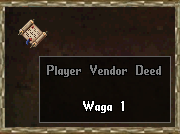
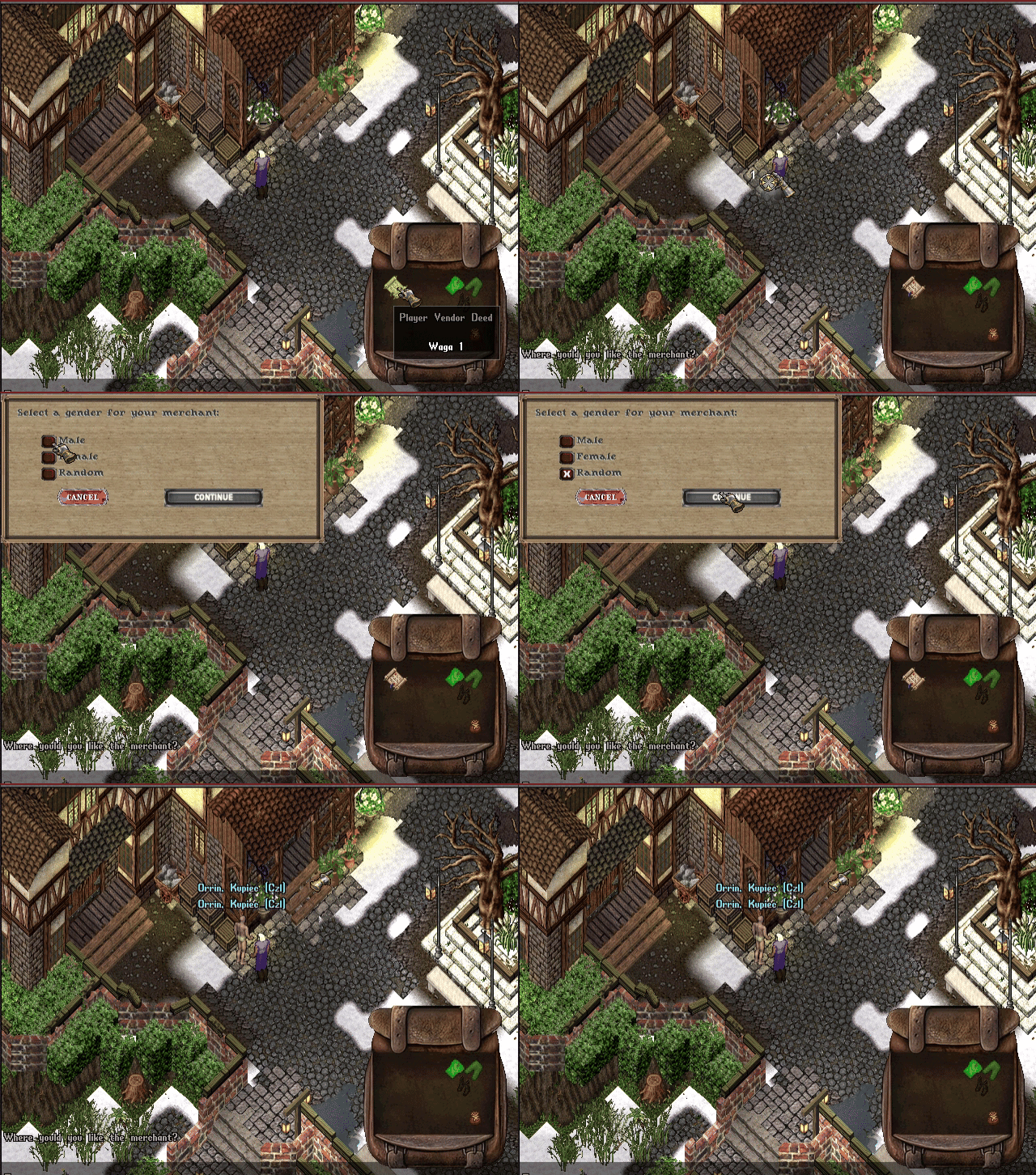
Aby zatrudnić pracownika, należy udać się do karczmy, gdzie u gospodarza można nabyć glejt upoważniający do jego posiadania. Wraz z glejtem należy udać się w miejsce, w którym ma stać nasz sprzedawca. Dwukrotnie klikamy na pergamin, następnie na miejsce, w którym chcemy postawić kupca.
Wybieramy płeć pracownika:
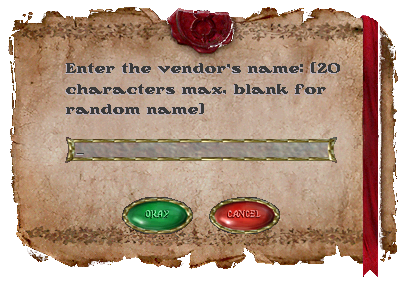
- mężczyzna -> wyświetli się gump z możliwością nadania imienia, jeśli zostawimy puste imię zostanie nadane losowo
- kobieta -> wyświetli się gump z możliwością nadania imienia, jeśli zostawimy puste imię zostanie nadane losowo
- losowo -> płeć i imię zostanie nadane losowo
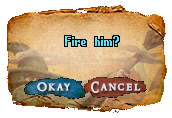
Aby zwolnić pracownika wypowiadamy komendę [imię kupca] zwalniam. Wyświetli się gump z potwierdzeniem.
Użycie komendy [imię kupca] kontakt przez właściciela spowoduje uzyskanie informacji gdzie można spotkać sprzedawce. Gracz nie będący właścicielem dostanie informacje gdzie można spotkać właściciela.
Odzienie pracownika
Wypowiadamy komendę [imię kupca] ubierz, następnie wskazujemy przygotowane ubrania.
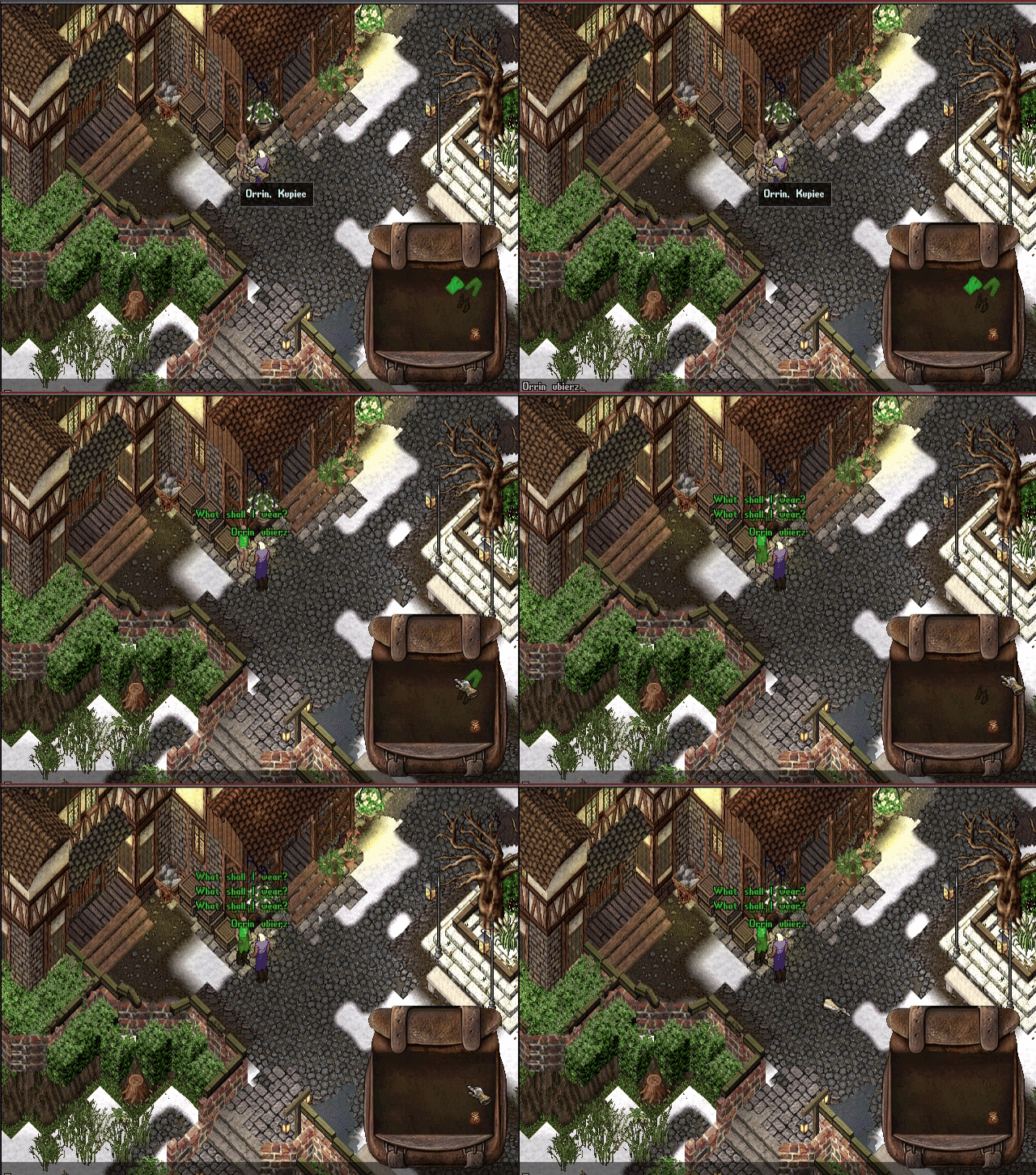
W celu nadania odpowiedniej fryzury dla pracownika, należy udać się w raz z nim do barbera.
Pracownika możemy rozebrać komendą [imię kupca] rozbierz lub [imię kupca] sciagnij (rozebranie łącznie z biżuterią).
Zmiana miejsca
Aby zmienić miejsce prowadzenia handlu, należy zaprowadzić pracownika w nowe wybrane miejsce. W tym celu używamy komendę [imię kupca] idz za. Pracownik podąża za swoim właścicielem.
Gdy dotrzemy w miejsce docelowe wypowiadamy komendę [imię kupca] stop która zatrzymuje pracownika w danym miejscu.
Podstawowe informacje
Do wyświetlenia podstawowych informacji o naszym pracowniku służy komenda [imię kupca] status.
Możemy sprawdzić historie ostatnich działań komendą [imię kupca] dziennik.
Obsługa - sprzedaż
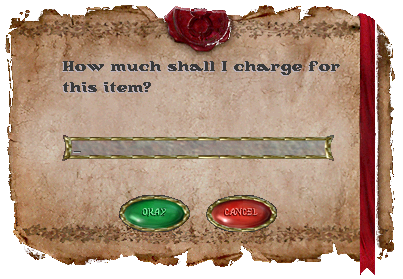
W celu przekazania pracownikowi przedmiotu na sprzedaż, przeciągamy do na pracownika. Wyświetli się gump z prośba o wpisanie kwoty sprzedaży.
[imię kupca] sortuj - pozwala wyświetlić listę przedmiotów, jakie sprzedaje nasz pracownik, w celu zabranie przedmiotu należy użyć przycisku X przy danym przedmiocie
[imię kupca] sprzedac - pozwala dowiedzieć się, jakie przedmioty skupuje pracownik
[imię kupca] sprzed stos
[imię kupca] oddaj
[imię kupca] oddaj stos / collect stack
Skup
W celu przekazania pracownikowi złota przeciągamy je na niego.
[imię kupca] naby - pozwala wskazać pracownikowi jakie przedmioty ma skupować, wskazujemy przedmiot, następnie ustalamy jego cenę skupu
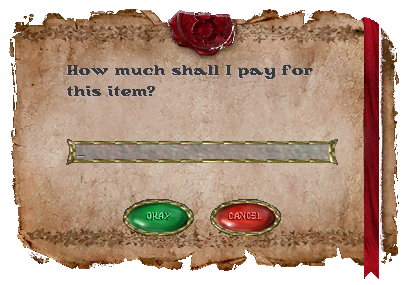
[imię kupca] naby stos - analogicznie lecz pozwala skupować stosy przedmiotów
[imię kupca] oddaj - pozwala na odebranie od pracownika skupionych przedmiotów
[imię kupca] oddaj stos / collect stack - analogicznie lecz pozawal na odebranie od pracownika skupionych stosów przedmiotów
Obsługa klientów
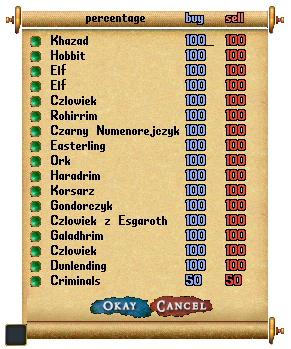
[imię kupca] serv bądź obslug - komenda pozwala na ustawienie kogo sprzedawca będzie obsługiwał oraz % kwoty obsługi