Instalacja i start: Różnice pomiędzy wersjami
| (Nie pokazano 17 pośrednich wersji utworzonych przez tego samego użytkownika) | |||
| Linia 1: | Linia 1: | ||
== Poradnik Użytkownika: Endore Launcher == | == Poradnik Użytkownika: Endore Launcher == | ||
Witaj w oficjalnym poradniku obsługi Endore Launcher – kompleksowego narzędzia stworzonego dla społeczności '''Endore Middle-Earth'''. Launcher automatyzuje proces instalacji, aktualizacji oraz konfiguracji Twojego klienta gry. | Witaj w oficjalnym poradniku obsługi '''Endore Launcher''' – kompleksowego narzędzia stworzonego dla społeczności '''Endore Middle-Earth'''. Launcher automatyzuje proces instalacji, aktualizacji oraz konfiguracji Twojego klienta gry. | ||
* '''Zalecenie:''' Dla poprawnego działania wszystkich funkcji, zaleca się umieszczenie pliku '''EndoreLauncher.exe''' bezpośrednio w głównym folderze, w którym docelowo ma znajdować się gra. | * '''Zalecenie:''' Dla poprawnego działania wszystkich funkcji, zaleca się umieszczenie pliku '''EndoreLauncher.exe''' bezpośrednio w głównym folderze, w którym docelowo ma znajdować się gra. | ||
<span class="inprogress3" style="font-size:20px;>[https:// | <span class="inprogress3" style="font-size:20px;>[https://endore.pl/wp-content/uploads/updater_new/EndoreLauncher.exe Pobierz EndoreLauncher]</span> | ||
[[Plik: | [[Plik:Launcher1v5.gif|link=]] | ||
=== Ustawienia Windows === | === Ustawienia Windows === | ||
| Linia 16: | Linia 16: | ||
# W obszarze '''Ustawienia ochrony przed wirusami i zagrożeniami''' kliknij pozycję '''Zarządzaj ustawieniami'''. | # W obszarze '''Ustawienia ochrony przed wirusami i zagrożeniami''' kliknij pozycję '''Zarządzaj ustawieniami'''. | ||
# W obszarze '''Wykluczenia''' kliknij pozycję '''Dodaj lub usuń wykluczenia'''. Kliknij przycisk '''+''', aby dodać pliki, foldery, typy plików i procesy do listy wykluczeń. Po dodaniu elementów wykluczenie ma zastosowanie do całej zawartości folderu (łącznie z podfolderami). | # W obszarze '''Wykluczenia''' kliknij pozycję '''Dodaj lub usuń wykluczenia'''. Kliknij przycisk '''+''', aby dodać pliki, foldery, typy plików i procesy do listy wykluczeń. Po dodaniu elementów wykluczenie ma zastosowanie do całej zawartości folderu (łącznie z podfolderami). | ||
=== Pierwsze Uruchomienie i Skrót === | === Pierwsze Uruchomienie i Skrót === | ||
Po pobraniu i uruchomieniu aplikacji, launcher automatycznie sprawdzi dostępność własnych aktualizacji. Jeśli dostępna jest nowa wersja programu, zostanie ona pobrana i zainstalowana automatycznie | Po pobraniu i uruchomieniu aplikacji, launcher automatycznie sprawdzi dostępność własnych aktualizacji. Jeśli dostępna jest nowa wersja programu, zostanie ona pobrana i zainstalowana automatycznie | ||
* '''Skrót na pulpicie:''' Przy pierwszym pomyślnym uruchomieniu gry, ''' | * '''Skrót na pulpicie:''' Przy pierwszym pomyślnym uruchomieniu gry, '''EndoreLauncher''' zapyta Cię, czy chcesz utworzyć skrót na pulpicie. Ułatwi to dostęp do gry w przyszłości bez konieczności szukania folderu z instalacją. | ||
=== Zarządzanie Profilami === | === Zarządzanie Profilami === | ||
| Linia 26: | Linia 28: | ||
[[Plik:Launcher2v2.png|link=]] | [[Plik:Launcher2v2.png|link=]] | ||
==== Jak stworzyć profil? ==== | ==== Jak stworzyć profil? ==== | ||
# | # W oknie '''Launchera''' wybierz '''"+ UTWÓRZ NOWY"'''. | ||
# Wypełnij dane: | # Wypełnij dane: | ||
#* '''Nazwa profilu:''' Dowolna nazwa | #* '''Nazwa profilu:''' Dowolna nazwa | ||
| Linia 35: | Linia 37: | ||
#* '''Dane konta:''' Login i hasło. | #* '''Dane konta:''' Login i hasło. | ||
#* '''Wersja Klienta:''' Launcher automatycznie wykrywa i pobiera odpowiednią wersję klienta ClassicUO dopasowaną do serwera. | #* '''Wersja Klienta:''' Launcher automatycznie wykrywa i pobiera odpowiednią wersję klienta ClassicUO dopasowaną do serwera. | ||
#* '''Opcje dodatkowe | #* '''Opcje dodatkowe''' | ||
#* '''Pluginy:''' W edycji profilu możesz wybrać dodatkowe pluginy (np. RazorEnhanced), które mają być ładowane automatycznie wraz ze startem gry. | #* '''Pluginy:''' W edycji profilu możesz wybrać dodatkowe pluginy (np. RazorEnhanced), które mają być ładowane automatycznie wraz ze startem gry. | ||
'''Launcher''' domyślnie posiada uzupełniony PORT i IP serwera. | |||
'''Tryb Deweloperski (Badge DEV):''' Jeśli Twój profil ma uprawnienia deweloperskie, launcher zignoruje synchronizację plików konfiguracyjnych (np. IP/Port), chroniąc Twoje własne ustawienia testowe. | '''Tryb Deweloperski (Badge DEV):''' Jeśli Twój profil ma uprawnienia deweloperskie, launcher zignoruje synchronizację plików konfiguracyjnych (np. IP/Port), chroniąc Twoje własne ustawienia testowe. | ||
'''Lokalizacja:''' Wszystkie Twoje profile są przechowywane w folderze '''Profiles''' znajdującym się w '''''C:\Users\<nazwa_użytkownika>\AppData\Roaming\AktualizatorEME'''''. | '''Lokalizacja:''' Wszystkie Twoje profile są przechowywane w folderze '''Profiles''' znajdującym się w '''''C:\Users\<nazwa_użytkownika>\AppData\Roaming\AktualizatorEME'''''. | ||
=== Instalacja i Aktualizacja Gry === | === Instalacja i Aktualizacja Gry === | ||
| Linia 51: | Linia 56: | ||
** '''Komunikaty operacji:''' Nad paskiem pojawiają się dynamiczne opisy. | ** '''Komunikaty operacji:''' Nad paskiem pojawiają się dynamiczne opisy. | ||
* '''Spójność plików:''' Aktualizacja pozwala sprawdzić sumy kontrolne plików i pobrać tylko te, które uległy zmianie lub są uszkodzone. | * '''Spójność plików:''' Aktualizacja pozwala sprawdzić sumy kontrolne plików i pobrać tylko te, które uległy zmianie lub są uszkodzone. | ||
=== Centrum Informacji i Szybkie Linki === | === Centrum Informacji i Szybkie Linki === | ||
| Linia 56: | Linia 62: | ||
* '''Status Serwera:''' Dioda w górnym pasku informuje na żywo, czy serwer gry jest <span class="serveronline">Online</span> czy <span class="serveroffline"; font-weight: bold;>Offline</span>. | * '''Status Serwera:''' Dioda w górnym pasku informuje na żywo, czy serwer gry jest <span class="serveronline">Online</span> czy <span class="serveroffline"; font-weight: bold;>Offline</span>. | ||
* '''Newsy z Discorda:''' Lewa sekcja wyświetla najnowsze ogłoszenia z kanałów <span class="gra">GRA</span>, <span class="fabula">FABUŁA</span>, <span class="techniczne">TECHNICZNE</span> oraz <span class="plotki">PLOTKI</span>. Kliknięcie w nagłówek newsa przeniesie Cię bezpośrednio do treści wiadomości na Discordzie. Launcher obsługuje zarówno aplikację Discorda na PC, jak i wersję Webową. | * '''Newsy z Discorda:''' Lewa sekcja wyświetla najnowsze ogłoszenia z kanałów <span class="gra">GRA</span>, <span class="fabula">FABUŁA</span>, <span class="techniczne">TECHNICZNE</span> oraz <span class="plotki">PLOTKI</span>. Kliknięcie w nagłówek newsa przeniesie Cię bezpośrednio do treści wiadomości na Discordzie. Launcher obsługuje zarówno aplikację Discorda na PC, jak i wersję Webową. | ||
* '''Szybkie Linki:''' Na | * '''Szybkie Linki:''' Na lewym dolnym panelu znajdziesz dedykowane przyciski: | ||
** '''DISCORD:''' Natychmiastowe zaproszenie na nasz serwer społeczności. | ** '''DISCORD:''' Natychmiastowe zaproszenie na nasz serwer społeczności. | ||
** '''WIKI:''' Przekierowanie do bazy wiedzy o świecie Endore. | ** '''WIKI:''' Przekierowanie do bazy wiedzy o świecie Endore. | ||
=== Panel Multimedialny i Logi === | === Panel Multimedialny i Logi === | ||
* '''Muzyka:''' Możesz włączyć/wyłączyć zapętloną ścieżkę dźwiękową za pomocą przełącznika | * '''Muzyka:''' Możesz włączyć/wyłączyć zapętloną ścieżkę dźwiękową za pomocą przełącznika. | ||
* '''Podgląd Logów:''' Jeśli interesuje Cię, co dokładnie robi launcher (np. jakie pliki pobiera), | * '''Podgląd Logów:''' Jeśli interesuje Cię, co dokładnie robi launcher (np. jakie pliki pobiera), kliknij '''"LOGI"'''. Okno newsów zostanie zastąpione konsolą systemową z dokładnymi komunikatami. Zaznaczenie opcji '''"Nie nadpisuj folderu ClassicUO"''' pozwala nam ochronić pliki w tym folderze przed nadpisaniem ich przez aktualizacje (np. własnego pluginu jeśli znajduje się w tym folderze). | ||
=== Uruchamianie Gry === | === Uruchamianie Gry === | ||
Kliknięcie '''URUCHOM GRĘ''' powoduje: | Kliknięcie '''URUCHOM GRĘ''' powoduje: | ||
# Zapisanie Twoich ustawień | # Zapisanie Twoich ustawień do konfiguracji ClassicUO. | ||
# Start procesu gry. | # Start procesu gry. | ||
# Automatyczne zamknięcie launchera po 3 sekundach, aby nie zużywać zasobów Twojego komputera podczas rozgrywki. | # Automatyczne zamknięcie launchera po 3 sekundach, aby nie zużywać zasobów Twojego komputera podczas rozgrywki. | ||
=== Mapa Endore === | |||
'''Mapa Endore''' to interaktywna mapa świata '''Endore Middle-Earth''', dostępna bezpośrednio z poziomu launchera. Jest to narzędzie nawigacyjne wzbogacone o funkcje multiplayer oraz własne systemy zarządzania lokalizacjami. | |||
==== Wyszukiwanie i Filtrowanie Lokalizacji ==== | |||
Mapa zawiera rozbudowaną bazę punktów zainteresowania podzielonych na kategorie. | |||
* Pole wyszukiwania umożliwia błyskawiczne odnajdywanie lokalizacji. | |||
* Wyniki filtrowane są na żywo podczas wpisywania tekstu. | |||
* Możliwe jest również wklejenie danych lokalizacji w formacie '''nazwa;x;y;''', co automatycznie utworzy nową pozycję w sekcji '''Własne Lokacje'''. | |||
==== Kategorie i Widoczność ==== | |||
Wszystkie lokalizacje podzielone są na kategorie. | |||
Dostępne opcje: | |||
* Włączanie i wyłączanie całych kategorii. | |||
* Wyświetlanie wybranych lokalizacji na mapie. | |||
* Pokazywanie lub ukrywanie etykiet przy markerach. | |||
* Niezależne zaznaczanie pojedynczych punktów. | |||
==== Własne Lokacje ==== | |||
Użytkownik może tworzyć własne punkty na mapie. | |||
Dostępne operacje: | |||
* '''Dodaj''' – tworzenie nowej lokalizacji. | |||
* '''Edytuj''' – zmiana nazwy lub współrzędnych. | |||
* '''Kopiuj''' – kopiowanie danych lokalizacji do schowka. | |||
* '''Usuń''' – trwałe usunięcie lokalizacji. | |||
Własne lokalizacje zapisywane są lokalnie i pozostają dostępne po ponownym uruchomieniu aplikacji. | |||
==== Markery i Nawigacja ==== | |||
Po zaznaczeniu lokalizacji na mapie pojawiają się odpowiednie markery. | |||
* Kliknięcie markera wyświetla jego nazwę. | |||
* Dostępny jest panel szczegółów dla wybranej lokalizacji. | |||
* Aktualna pozycja kursora wyświetlana jest w lewym dolnym rogu. | |||
* Dostępne jest przybliżanie i oddalanie mapy za pomocą myszy lub przycisków sterujących. | |||
* Funkcja obrotu mapy pozwala wyrównać widok tak, aby północ znajdowała się u góry. | |||
==== Dodawanie Własnych Pinezek ==== | |||
Kliknięcie prawym przyciskiem myszy na mapie umożliwia dodanie własnej pinezki. | |||
Podczas tworzenia można: | |||
* Wybrać jeden z dostępnych kolorów znacznika. | |||
* Nadać własną nazwę lokalizacji. | |||
* Zapisać punkt w wybranym miejscu. | |||
Prawy przycisk myszy na własnej pinezce umożliwia jej edycję, kopiowanie lub usunięcie. | |||
==== Pozycja Gracza ==== | |||
Mapa może wyświetlać aktualne położenie postaci w świecie gry. | |||
* Marker postaci pojawia się automatycznie po zalogowaniu. | |||
* Aktualne współrzędne gracza prezentowane są w panelu informacyjnym. | |||
* Funkcja '''Śledź Gracza''' automatycznie utrzymuje postać w centrum mapy podczas poruszania się. | |||
==== Tryb Overlay ==== | |||
Przycisk '''📌 Overlay''' przełącza mapę w tryb nakładki wyświetlanej zawsze na wierzchu innych okien. | |||
W tym trybie: | |||
* Można korzystać z kompaktowego okna podczas gry. | |||
* Panel boczny zostaje ukryty dla maksymalnego wykorzystania przestrzeni. | |||
* Wszystkie najważniejsze funkcje dostępne są z poziomu menu pod prawym przyciskiem myszy. | |||
* Możliwe jest szybkie filtrowanie lokalizacji, zarządzanie kategoriami oraz sterowanie funkcjami multiplayer bez opuszczania gry. | |||
==== Multiplayer ==== | |||
Mapa Endore posiada wbudowany system współdzielenia pozycji pomiędzy graczami. | |||
Po dołączeniu do wspólnego pokoju: | |||
* Widzisz pozycje innych graczy na mapie. | |||
* Każdy uczestnik otrzymuje własny kolor znacznika. | |||
* Dostępna jest lista aktywnych graczy z możliwością szybkiego przybliżenia ich pozycji. | |||
* Na mapie może być wyświetlany dodatkowy panel informacyjny z listą uczestników pokoju. | |||
==== Globalne Pinezki ==== | |||
W trybie multiplayer można tworzyć wspólne znaczniki widoczne dla wszystkich graczy w pokoju. | |||
Cechy globalnych pinezek: | |||
* Widoczne dla wszystkich uczestników pokoju. | |||
* Automatycznie synchronizowane pomiędzy graczami. | |||
* Zawierają informację o autorze. | |||
* Mogą być kopiowane do własnych lokalizacji. | |||
Dla zachowania porządku: | |||
* Edytować i usuwać globalne pinezki może wyłącznie ich twórca. | |||
* Wszystkie pinezki multiplayer usuwane są automatycznie po zamknięciu pokoju. | |||
==== Zastosowanie ==== | |||
Mapa Endore została stworzona jako narzędzie wspomagające eksplorację świata gry. Ułatwia odnajdywanie ważnych miejsc, organizację wydarzeń, współpracę pomiędzy graczami oraz nawigację podczas rozgrywki bez konieczności korzystania z zewnętrznych aplikacji. | |||
== FAQ – Najczęstsze pytania == | == FAQ – Najczęstsze pytania == | ||
| Linia 84: | Linia 212: | ||
'''P: Gra mi się nie uruchamia, co zrobić?'''<br> | '''P: Gra mi się nie uruchamia, co zrobić?'''<br> | ||
O: Włącz | O: Włącz '''LOGI''' i sprawdź, czy nie pojawiają się błędy dotyczące uprawnień do zapisu plików w folderze. | ||
'''P: Czy muszę aktualizować za każdym razem?'''<br> | '''P: Czy muszę aktualizować za każdym razem?'''<br> | ||
O: Zalecamy wykonanie aktualizacji gdy Launcher powiadomi nas o nowych plikach, aby nie przegapić nowych grafik czy poprawek mapy. | O: Zalecamy wykonanie aktualizacji gdy '''Launcher''' powiadomi nas o nowych plikach, aby nie przegapić nowych grafik czy poprawek mapy. | ||
Aktualna wersja na dzień 08:26, 14 cze 2026
Poradnik Użytkownika: Endore Launcher
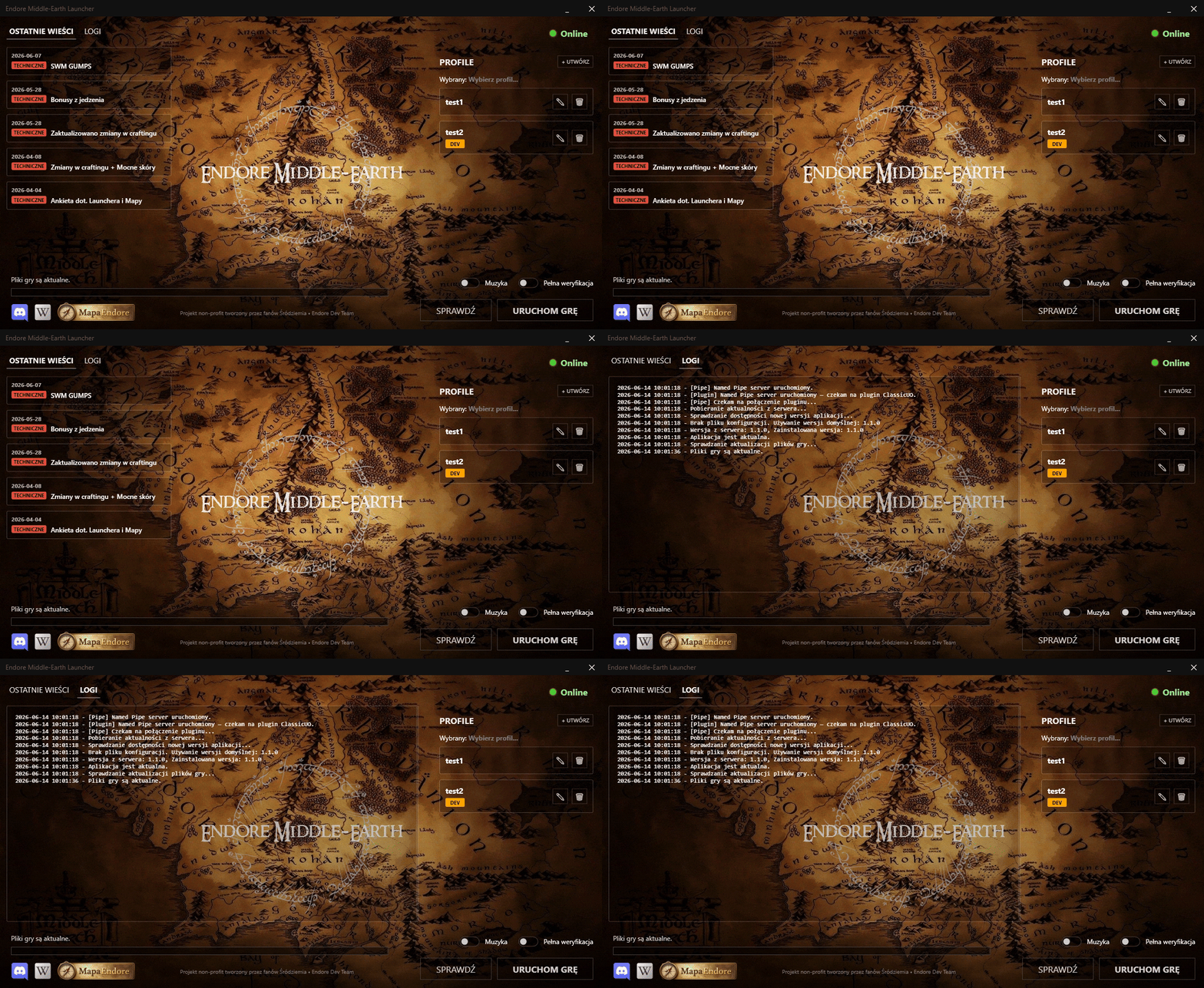
Witaj w oficjalnym poradniku obsługi Endore Launcher – kompleksowego narzędzia stworzonego dla społeczności Endore Middle-Earth. Launcher automatyzuje proces instalacji, aktualizacji oraz konfiguracji Twojego klienta gry.
- Zalecenie: Dla poprawnego działania wszystkich funkcji, zaleca się umieszczenie pliku EndoreLauncher.exe bezpośrednio w głównym folderze, w którym docelowo ma znajdować się gra.
Ustawienia Windows
Jeśli EndoreLauncher wykrywany jest jako wirus należy dodać go do listy wykluczeń w aplikacji Zabezpieczenia Windows:
Jeśli masz zainstalowane oprogramowanie antywirusowe innej firmy, niektóre funkcje Centrum zabezpieczeń systemu Windows mogą być niedostępne. Jeśli okaże się, że nie można wykonać poniższych czynności, odinstaluj oprogramowanie antywirusowe innej firmy, a następnie spróbuj ponownie.
- Kliknij ikonę systemu Windows, kliknij ikonę Ustawienia i wybierz pozycję Aktualizacja i zabezpieczenia.
- Wybierz kolejno Zabezpieczenia Windows > Ochrona przed wirusami i zagrożeniami.
- W obszarze Ustawienia ochrony przed wirusami i zagrożeniami kliknij pozycję Zarządzaj ustawieniami.
- W obszarze Wykluczenia kliknij pozycję Dodaj lub usuń wykluczenia. Kliknij przycisk +, aby dodać pliki, foldery, typy plików i procesy do listy wykluczeń. Po dodaniu elementów wykluczenie ma zastosowanie do całej zawartości folderu (łącznie z podfolderami).
Pierwsze Uruchomienie i Skrót
Po pobraniu i uruchomieniu aplikacji, launcher automatycznie sprawdzi dostępność własnych aktualizacji. Jeśli dostępna jest nowa wersja programu, zostanie ona pobrana i zainstalowana automatycznie
- Skrót na pulpicie: Przy pierwszym pomyślnym uruchomieniu gry, EndoreLauncher zapyta Cię, czy chcesz utworzyć skrót na pulpicie. Ułatwi to dostęp do gry w przyszłości bez konieczności szukania folderu z instalacją.
Zarządzanie Profilami
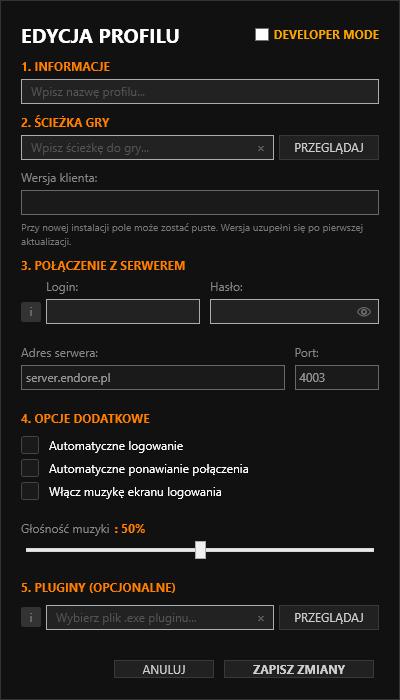
Endore Launcher opiera się na systemie Profili. Każdy profil to osobny zestaw ustawień.
Jak stworzyć profil?
- W oknie Launchera wybierz "+ UTWÓRZ NOWY".
- Wypełnij dane:
- Nazwa profilu: Dowolna nazwa
- Ścieżka gry: Wskaż folder, w którym zainstalowana jest gra lub w którym za zostać zainstalowana.
- Dane konta: Login i hasło.
- Wersja Klienta: Launcher automatycznie wykrywa i pobiera odpowiednią wersję klienta ClassicUO dopasowaną do serwera.
- Opcje dodatkowe
- Pluginy: W edycji profilu możesz wybrać dodatkowe pluginy (np. RazorEnhanced), które mają być ładowane automatycznie wraz ze startem gry.
Launcher domyślnie posiada uzupełniony PORT i IP serwera.
Tryb Deweloperski (Badge DEV): Jeśli Twój profil ma uprawnienia deweloperskie, launcher zignoruje synchronizację plików konfiguracyjnych (np. IP/Port), chroniąc Twoje własne ustawienia testowe.
Lokalizacja: Wszystkie Twoje profile są przechowywane w folderze Profiles znajdującym się w C:\Users\<nazwa_użytkownika>\AppData\Roaming\AktualizatorEME.
Instalacja i Aktualizacja Gry
Nie musisz posiadać plików gry przed uruchomieniem launchera – on zrobi wszystko za Ciebie.
Upewnij się, że wybrany jest poprawny profil.
- Pełna Instalacja: Jeśli w wybranym folderze (w profilu) nie ma plików gry, kliknięcie SPRAWDŹ rozpocznie proces pobierania całej zawartości Endore Middle-Earth od zera.
- Pasek Postępu: Cały proces jest monitorowany na dole okna. Znajdziesz tam:
- Pasek postępu: Wizualna reprezentacja pobierania i weryfikacji plików.
- Komunikaty operacji: Nad paskiem pojawiają się dynamiczne opisy.
- Spójność plików: Aktualizacja pozwala sprawdzić sumy kontrolne plików i pobrać tylko te, które uległy zmianie lub są uszkodzone.
Centrum Informacji i Szybkie Linki
Launcher służy jako centrum informacji:
- Status Serwera: Dioda w górnym pasku informuje na żywo, czy serwer gry jest Online czy Offline.
- Newsy z Discorda: Lewa sekcja wyświetla najnowsze ogłoszenia z kanałów GRA, FABUŁA, TECHNICZNE oraz PLOTKI. Kliknięcie w nagłówek newsa przeniesie Cię bezpośrednio do treści wiadomości na Discordzie. Launcher obsługuje zarówno aplikację Discorda na PC, jak i wersję Webową.
- Szybkie Linki: Na lewym dolnym panelu znajdziesz dedykowane przyciski:
- DISCORD: Natychmiastowe zaproszenie na nasz serwer społeczności.
- WIKI: Przekierowanie do bazy wiedzy o świecie Endore.
Panel Multimedialny i Logi
- Muzyka: Możesz włączyć/wyłączyć zapętloną ścieżkę dźwiękową za pomocą przełącznika.
- Podgląd Logów: Jeśli interesuje Cię, co dokładnie robi launcher (np. jakie pliki pobiera), kliknij "LOGI". Okno newsów zostanie zastąpione konsolą systemową z dokładnymi komunikatami. Zaznaczenie opcji "Nie nadpisuj folderu ClassicUO" pozwala nam ochronić pliki w tym folderze przed nadpisaniem ich przez aktualizacje (np. własnego pluginu jeśli znajduje się w tym folderze).
Uruchamianie Gry
Kliknięcie URUCHOM GRĘ powoduje:
- Zapisanie Twoich ustawień do konfiguracji ClassicUO.
- Start procesu gry.
- Automatyczne zamknięcie launchera po 3 sekundach, aby nie zużywać zasobów Twojego komputera podczas rozgrywki.
Mapa Endore
Mapa Endore to interaktywna mapa świata Endore Middle-Earth, dostępna bezpośrednio z poziomu launchera. Jest to narzędzie nawigacyjne wzbogacone o funkcje multiplayer oraz własne systemy zarządzania lokalizacjami.
Wyszukiwanie i Filtrowanie Lokalizacji
Mapa zawiera rozbudowaną bazę punktów zainteresowania podzielonych na kategorie.
- Pole wyszukiwania umożliwia błyskawiczne odnajdywanie lokalizacji.
- Wyniki filtrowane są na żywo podczas wpisywania tekstu.
- Możliwe jest również wklejenie danych lokalizacji w formacie nazwa;x;y;, co automatycznie utworzy nową pozycję w sekcji Własne Lokacje.
Kategorie i Widoczność
Wszystkie lokalizacje podzielone są na kategorie.
Dostępne opcje:
- Włączanie i wyłączanie całych kategorii.
- Wyświetlanie wybranych lokalizacji na mapie.
- Pokazywanie lub ukrywanie etykiet przy markerach.
- Niezależne zaznaczanie pojedynczych punktów.
Własne Lokacje
Użytkownik może tworzyć własne punkty na mapie.
Dostępne operacje:
- Dodaj – tworzenie nowej lokalizacji.
- Edytuj – zmiana nazwy lub współrzędnych.
- Kopiuj – kopiowanie danych lokalizacji do schowka.
- Usuń – trwałe usunięcie lokalizacji.
Własne lokalizacje zapisywane są lokalnie i pozostają dostępne po ponownym uruchomieniu aplikacji.
Markery i Nawigacja
Po zaznaczeniu lokalizacji na mapie pojawiają się odpowiednie markery.
- Kliknięcie markera wyświetla jego nazwę.
- Dostępny jest panel szczegółów dla wybranej lokalizacji.
- Aktualna pozycja kursora wyświetlana jest w lewym dolnym rogu.
- Dostępne jest przybliżanie i oddalanie mapy za pomocą myszy lub przycisków sterujących.
- Funkcja obrotu mapy pozwala wyrównać widok tak, aby północ znajdowała się u góry.
Dodawanie Własnych Pinezek
Kliknięcie prawym przyciskiem myszy na mapie umożliwia dodanie własnej pinezki.
Podczas tworzenia można:
- Wybrać jeden z dostępnych kolorów znacznika.
- Nadać własną nazwę lokalizacji.
- Zapisać punkt w wybranym miejscu.
Prawy przycisk myszy na własnej pinezce umożliwia jej edycję, kopiowanie lub usunięcie.
Pozycja Gracza
Mapa może wyświetlać aktualne położenie postaci w świecie gry.
- Marker postaci pojawia się automatycznie po zalogowaniu.
- Aktualne współrzędne gracza prezentowane są w panelu informacyjnym.
- Funkcja Śledź Gracza automatycznie utrzymuje postać w centrum mapy podczas poruszania się.
Tryb Overlay
Przycisk 📌 Overlay przełącza mapę w tryb nakładki wyświetlanej zawsze na wierzchu innych okien.
W tym trybie:
- Można korzystać z kompaktowego okna podczas gry.
- Panel boczny zostaje ukryty dla maksymalnego wykorzystania przestrzeni.
- Wszystkie najważniejsze funkcje dostępne są z poziomu menu pod prawym przyciskiem myszy.
- Możliwe jest szybkie filtrowanie lokalizacji, zarządzanie kategoriami oraz sterowanie funkcjami multiplayer bez opuszczania gry.
Multiplayer
Mapa Endore posiada wbudowany system współdzielenia pozycji pomiędzy graczami.
Po dołączeniu do wspólnego pokoju:
- Widzisz pozycje innych graczy na mapie.
- Każdy uczestnik otrzymuje własny kolor znacznika.
- Dostępna jest lista aktywnych graczy z możliwością szybkiego przybliżenia ich pozycji.
- Na mapie może być wyświetlany dodatkowy panel informacyjny z listą uczestników pokoju.
Globalne Pinezki
W trybie multiplayer można tworzyć wspólne znaczniki widoczne dla wszystkich graczy w pokoju.
Cechy globalnych pinezek:
- Widoczne dla wszystkich uczestników pokoju.
- Automatycznie synchronizowane pomiędzy graczami.
- Zawierają informację o autorze.
- Mogą być kopiowane do własnych lokalizacji.
Dla zachowania porządku:
- Edytować i usuwać globalne pinezki może wyłącznie ich twórca.
- Wszystkie pinezki multiplayer usuwane są automatycznie po zamknięciu pokoju.
Zastosowanie
Mapa Endore została stworzona jako narzędzie wspomagające eksplorację świata gry. Ułatwia odnajdywanie ważnych miejsc, organizację wydarzeń, współpracę pomiędzy graczami oraz nawigację podczas rozgrywki bez konieczności korzystania z zewnętrznych aplikacji.
FAQ – Najczęstsze pytania
P: Gdzie zapisywane są moje profile?
O: Twoje ustawienia są bezpieczne w folderze Profiles. Folder znajduje się w C:\Users\<nazwa_użytkownika>\AppData\Roaming\AktualizatorEME. Nawet jeśli usuniesz launcher i pobierzesz go ponownie, profile zostaną zachowane.
P: Dlaczego nie widzę newsów?
O: Upewnij się, że masz połączenie z internetem. Newsy są pobierane na żywo z serwera proxy połączonego z naszym Discordem.
P: Czy moje hasło jest bezpieczne?
O: Tak, hasła w profilach są szyfrowane lokalnie na Twoim dysku za pomocą systemowych mechanizmów ochrony danych.
P: Gra mi się nie uruchamia, co zrobić?
O: Włącz LOGI i sprawdź, czy nie pojawiają się błędy dotyczące uprawnień do zapisu plików w folderze.
P: Czy muszę aktualizować za każdym razem?
O: Zalecamy wykonanie aktualizacji gdy Launcher powiadomi nas o nowych plikach, aby nie przegapić nowych grafik czy poprawek mapy.