Robocza: Różnice pomiędzy wersjami
| (Nie pokazano 305 pośrednich wersji utworzonych przez tego samego użytkownika) | |||
| Linia 1: | Linia 1: | ||
== Poradnik Użytkownika: Endore Launcher == | |||
Witaj w oficjalnym poradniku obsługi Endore Launcher – kompleksowego narzędzia stworzonego dla społeczności '''Endore Middle-Earth'''. Launcher automatyzuje proces instalacji, aktualizacji oraz konfiguracji Twojego klienta gry. | |||
* '''Zalecenie:''' Dla poprawnego działania wszystkich funkcji, zaleca się umieszczenie pliku '''EndoreLauncher.exe''' bezpośrednio w głównym folderze, w którym docelowo ma znajdować się gra. | |||
[[Plik:Launcher1v3.gif|link=]] | |||
=== Ustawienia Windows === | |||
Jeśli EndoreLauncher wykrywany jest jako wirus należy dodać go do listy wykluczeń w aplikacji Zabezpieczenia Windows: | |||
Jeśli masz zainstalowane oprogramowanie antywirusowe innej firmy, niektóre funkcje Centrum zabezpieczeń systemu Windows mogą być niedostępne. Jeśli okaże się, że nie można wykonać poniższych czynności, odinstaluj oprogramowanie antywirusowe innej firmy, a następnie spróbuj ponownie. | |||
# Kliknij ikonę systemu Windows, kliknij ikonę Ustawienia i wybierz pozycję '''Aktualizacja i zabezpieczenia'''. | |||
# Wybierz kolejno '''Zabezpieczenia Windows''' > '''Ochrona przed wirusami i zagrożeniami'''. | |||
# W obszarze '''Ustawienia ochrony przed wirusami i zagrożeniami''' kliknij pozycję '''Zarządzaj ustawieniami'''. | |||
# W obszarze '''Wykluczenia''' kliknij pozycję '''Dodaj lub usuń wykluczenia'''. Kliknij przycisk '''+''', aby dodać pliki, foldery, typy plików i procesy do listy wykluczeń. Po dodaniu elementów wykluczenie ma zastosowanie do całej zawartości folderu (łącznie z podfolderami). | |||
=== Pierwsze Uruchomienie i Skrót === | |||
Po pobraniu i uruchomieniu aplikacji, launcher automatycznie sprawdzi dostępność własnych aktualizacji. Jeśli dostępna jest nowa wersja programu, zostanie ona pobrana i zainstalowana automatycznie | |||
* '''Skrót na pulpicie:''' Przy pierwszym pomyślnym uruchomieniu gry, '''Launcher''' zapyta Cię, czy chcesz utworzyć skrót na pulpicie. Ułatwi to dostęp do gry w przyszłości bez konieczności szukania folderu z instalacją. | |||
=== Zarządzanie Profilami === | |||
'''Endore Launcher''' opiera się na systemie '''Profili'''. Każdy profil to osobny zestaw ustawień. | |||
[[Plik:Launcher2v2.png|link=]] | |||
==== Jak stworzyć profil? ==== | |||
# Kliknij przycisk '''"ZMIEŃ"''' w dolnej części okna (obok nazwy aktualnego profilu). | |||
# W oknie Managera Profili wybierz '''"+ UTWÓRZ NOWY"'''. | |||
# Wypełnij dane: | |||
#* '''Nazwa profilu:''' Dowolna nazwa | |||
#* '''Ścieżka gry:''' Wskaż folder, w którym zainstalowana jest gra lub w którym za zostać zainstalowana. | |||
#* '''Dane konta:''' Login i hasło. | |||
#* '''Wersja Klienta:''' Launcher automatycznie wykrywa i pobiera odpowiednią wersję klienta ClassicUO dopasowaną do serwera. | |||
#* '''Opcje dodatkowe:''' | |||
#* '''Pluginy:''' W edycji profilu możesz wybrać dodatkowe pluginy (np. RazorEnhanced), które mają być ładowane automatycznie wraz ze startem gry. | |||
'''Tryb Deweloperski (Badge DEV):''' Jeśli Twój profil ma uprawnienia deweloperskie, launcher zignoruje synchronizację plików konfiguracyjnych (np. IP/Port), chroniąc Twoje własne ustawienia testowe. | |||
'''Lokalizacja:''' Wszystkie Twoje profile są przechowywane w folderze '''Profiles''' znajdującym się w '''''C:\Users\<nazwa_użytkownika>\AppData\Roaming\AktualizatorEME'''''. | |||
=== Instalacja i Aktualizacja Gry === | |||
Nie musisz posiadać plików gry przed uruchomieniem launchera – on zrobi wszystko za Ciebie. | |||
'''Upewnij się, że wybrany jest poprawny profil.''' | |||
* '''Pełna Instalacja''': Jeśli w wybranym folderze (w profilu) nie ma plików gry, kliknięcie '''SPRAWDŹ''' rozpocznie proces pobierania całej zawartości '''Endore Middle-Earth''' od zera. | |||
* '''Pasek Postępu:''' Cały proces jest monitorowany na dole okna. Znajdziesz tam: | |||
** '''Pasek postępu:''' Wizualna reprezentacja pobierania i weryfikacji plików. | |||
** '''Komunikaty operacji:''' Nad paskiem pojawiają się dynamiczne opisy. | |||
* '''Spójność plików:''' Aktualizacja pozwala sprawdzić sumy kontrolne plików i pobrać tylko te, które uległy zmianie lub są uszkodzone. | |||
=== Centrum Informacji i Szybkie Linki === | |||
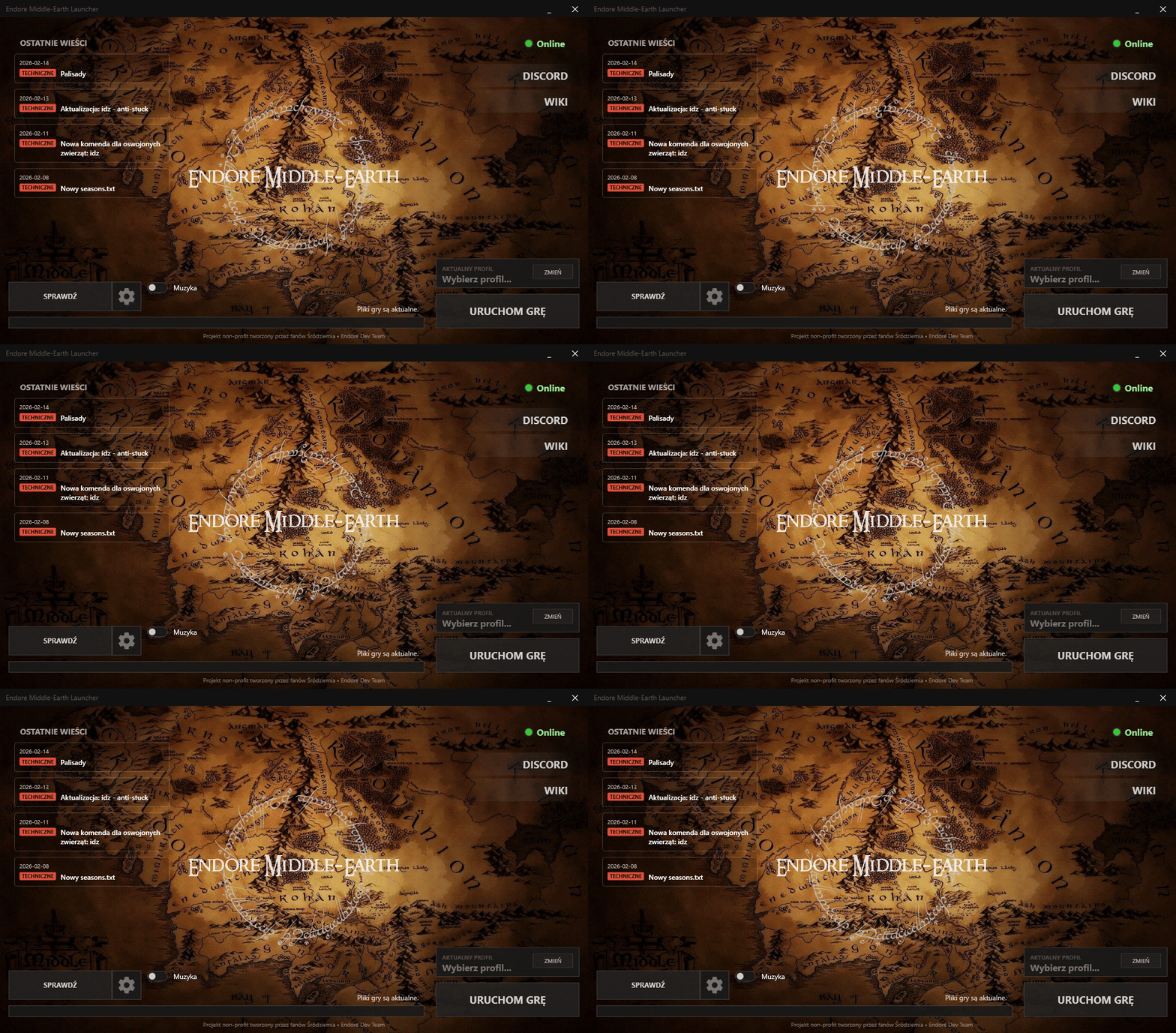
Launcher służy jako centrum informacji: | |||
* '''Status Serwera:''' Dioda w górnym pasku informuje na żywo, czy serwer gry jest <span class="serveronline">Online</span> czy <span class="serveroffline"; font-weight: bold;>Offline</span>. | |||
* '''Newsy z Discorda:''' Lewa sekcja wyświetla najnowsze ogłoszenia z kanałów <span class="gra">GRA</span>, <span class="fabula">FABUŁA</span>, <span class="techniczne">TECHNICZNE</span> oraz <span class="plotki">PLOTKI</span>. Kliknięcie w nagłówek newsa przeniesie Cię bezpośrednio do treści wiadomości na Discordzie. Launcher obsługuje zarówno aplikację Discorda na PC, jak i wersję Webową. | |||
* '''Szybkie Linki:''' Na górnym panelu znajdziesz dedykowane przyciski: | |||
** '''DISCORD:''' Natychmiastowe zaproszenie na nasz serwer społeczności. | |||
** '''WIKI:''' Przekierowanie do bazy wiedzy o świecie Endore. | |||
=== Panel Multimedialny i Logi === | |||
* '''Muzyka:''' Możesz włączyć/wyłączyć zapętloną ścieżkę dźwiękową za pomocą przełącznika w rogu okna. | |||
* '''Podgląd Logów:''' Jeśli interesuje Cię, co dokładnie robi launcher (np. jakie pliki pobiera), zaznacz opcję '''"Pokaż dziennik zdarzeń"'''. Okno newsów zostanie zastąpione konsolą systemową z dokładnymi komunikatami. Zaznaczenie opcji '''"Nie nadpisuj folderu ClassicUO"''' pozwala nam ochronić pliki w tym folderze przed nadpisaniem ich przez aktualizacje (np. własnego pluginu jeśli znajduje się w tym folderze). | |||
=== Uruchamianie Gry === | |||
Kliknięcie '''URUCHOM GRĘ''' powoduje: | |||
# Zapisanie Twoich ustawień (Login, Hasło, Pluginy) do konfiguracji ClassicUO. | |||
# Start procesu gry. | |||
# Automatyczne zamknięcie launchera po 3 sekundach, aby nie zużywać zasobów Twojego komputera podczas rozgrywki. | |||
== FAQ – Najczęstsze pytania == | |||
'''P: Gdzie zapisywane są moje profile?'''<br> | |||
O: Twoje ustawienia są bezpieczne w folderze '''Profiles'''. Folder znajduje się w '''''C:\Users\<nazwa_użytkownika>\AppData\Roaming\AktualizatorEME'''''. Nawet jeśli usuniesz launcher i pobierzesz go ponownie, profile zostaną zachowane. | |||
'''P: Dlaczego nie widzę newsów?'''<br> | |||
O: Upewnij się, że masz połączenie z internetem. Newsy są pobierane na żywo z serwera proxy połączonego z naszym Discordem. | |||
'''P: Czy moje hasło jest bezpieczne?'''<br> | |||
O: Tak, hasła w profilach są szyfrowane lokalnie na Twoim dysku za pomocą systemowych mechanizmów ochrony danych. | |||
'''P: Gra mi się nie uruchamia, co zrobić?'''<br> | |||
O: Włącz "Pokaż dziennik zdarzeń" i sprawdź, czy nie pojawiają się błędy dotyczące uprawnień do zapisu plików w folderze. | |||
'''P: Czy muszę aktualizować za każdym razem?'''<br> | |||
O: Zalecamy wykonanie aktualizacji gdy Launcher powiadomi nas o nowych plikach, aby nie przegapić nowych grafik czy poprawek mapy. | |||
Aktualna wersja na dzień 17:35, 14 lut 2026
Poradnik Użytkownika: Endore Launcher
Witaj w oficjalnym poradniku obsługi Endore Launcher – kompleksowego narzędzia stworzonego dla społeczności Endore Middle-Earth. Launcher automatyzuje proces instalacji, aktualizacji oraz konfiguracji Twojego klienta gry.
- Zalecenie: Dla poprawnego działania wszystkich funkcji, zaleca się umieszczenie pliku EndoreLauncher.exe bezpośrednio w głównym folderze, w którym docelowo ma znajdować się gra.
Ustawienia Windows
Jeśli EndoreLauncher wykrywany jest jako wirus należy dodać go do listy wykluczeń w aplikacji Zabezpieczenia Windows:
Jeśli masz zainstalowane oprogramowanie antywirusowe innej firmy, niektóre funkcje Centrum zabezpieczeń systemu Windows mogą być niedostępne. Jeśli okaże się, że nie można wykonać poniższych czynności, odinstaluj oprogramowanie antywirusowe innej firmy, a następnie spróbuj ponownie.
- Kliknij ikonę systemu Windows, kliknij ikonę Ustawienia i wybierz pozycję Aktualizacja i zabezpieczenia.
- Wybierz kolejno Zabezpieczenia Windows > Ochrona przed wirusami i zagrożeniami.
- W obszarze Ustawienia ochrony przed wirusami i zagrożeniami kliknij pozycję Zarządzaj ustawieniami.
- W obszarze Wykluczenia kliknij pozycję Dodaj lub usuń wykluczenia. Kliknij przycisk +, aby dodać pliki, foldery, typy plików i procesy do listy wykluczeń. Po dodaniu elementów wykluczenie ma zastosowanie do całej zawartości folderu (łącznie z podfolderami).
Pierwsze Uruchomienie i Skrót
Po pobraniu i uruchomieniu aplikacji, launcher automatycznie sprawdzi dostępność własnych aktualizacji. Jeśli dostępna jest nowa wersja programu, zostanie ona pobrana i zainstalowana automatycznie
- Skrót na pulpicie: Przy pierwszym pomyślnym uruchomieniu gry, Launcher zapyta Cię, czy chcesz utworzyć skrót na pulpicie. Ułatwi to dostęp do gry w przyszłości bez konieczności szukania folderu z instalacją.
Zarządzanie Profilami
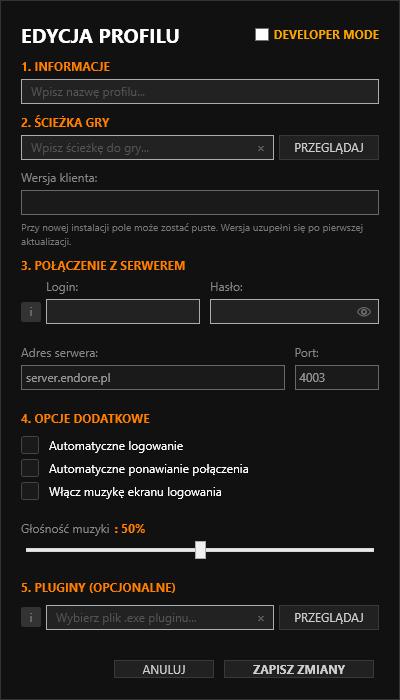
Endore Launcher opiera się na systemie Profili. Każdy profil to osobny zestaw ustawień.
Jak stworzyć profil?
- Kliknij przycisk "ZMIEŃ" w dolnej części okna (obok nazwy aktualnego profilu).
- W oknie Managera Profili wybierz "+ UTWÓRZ NOWY".
- Wypełnij dane:
- Nazwa profilu: Dowolna nazwa
- Ścieżka gry: Wskaż folder, w którym zainstalowana jest gra lub w którym za zostać zainstalowana.
- Dane konta: Login i hasło.
- Wersja Klienta: Launcher automatycznie wykrywa i pobiera odpowiednią wersję klienta ClassicUO dopasowaną do serwera.
- Opcje dodatkowe:
- Pluginy: W edycji profilu możesz wybrać dodatkowe pluginy (np. RazorEnhanced), które mają być ładowane automatycznie wraz ze startem gry.
Tryb Deweloperski (Badge DEV): Jeśli Twój profil ma uprawnienia deweloperskie, launcher zignoruje synchronizację plików konfiguracyjnych (np. IP/Port), chroniąc Twoje własne ustawienia testowe.
Lokalizacja: Wszystkie Twoje profile są przechowywane w folderze Profiles znajdującym się w C:\Users\<nazwa_użytkownika>\AppData\Roaming\AktualizatorEME.
Instalacja i Aktualizacja Gry
Nie musisz posiadać plików gry przed uruchomieniem launchera – on zrobi wszystko za Ciebie.
Upewnij się, że wybrany jest poprawny profil.
- Pełna Instalacja: Jeśli w wybranym folderze (w profilu) nie ma plików gry, kliknięcie SPRAWDŹ rozpocznie proces pobierania całej zawartości Endore Middle-Earth od zera.
- Pasek Postępu: Cały proces jest monitorowany na dole okna. Znajdziesz tam:
- Pasek postępu: Wizualna reprezentacja pobierania i weryfikacji plików.
- Komunikaty operacji: Nad paskiem pojawiają się dynamiczne opisy.
- Spójność plików: Aktualizacja pozwala sprawdzić sumy kontrolne plików i pobrać tylko te, które uległy zmianie lub są uszkodzone.
Centrum Informacji i Szybkie Linki
Launcher służy jako centrum informacji:
- Status Serwera: Dioda w górnym pasku informuje na żywo, czy serwer gry jest Online czy Offline.
- Newsy z Discorda: Lewa sekcja wyświetla najnowsze ogłoszenia z kanałów GRA, FABUŁA, TECHNICZNE oraz PLOTKI. Kliknięcie w nagłówek newsa przeniesie Cię bezpośrednio do treści wiadomości na Discordzie. Launcher obsługuje zarówno aplikację Discorda na PC, jak i wersję Webową.
- Szybkie Linki: Na górnym panelu znajdziesz dedykowane przyciski:
- DISCORD: Natychmiastowe zaproszenie na nasz serwer społeczności.
- WIKI: Przekierowanie do bazy wiedzy o świecie Endore.
Panel Multimedialny i Logi
- Muzyka: Możesz włączyć/wyłączyć zapętloną ścieżkę dźwiękową za pomocą przełącznika w rogu okna.
- Podgląd Logów: Jeśli interesuje Cię, co dokładnie robi launcher (np. jakie pliki pobiera), zaznacz opcję "Pokaż dziennik zdarzeń". Okno newsów zostanie zastąpione konsolą systemową z dokładnymi komunikatami. Zaznaczenie opcji "Nie nadpisuj folderu ClassicUO" pozwala nam ochronić pliki w tym folderze przed nadpisaniem ich przez aktualizacje (np. własnego pluginu jeśli znajduje się w tym folderze).
Uruchamianie Gry
Kliknięcie URUCHOM GRĘ powoduje:
- Zapisanie Twoich ustawień (Login, Hasło, Pluginy) do konfiguracji ClassicUO.
- Start procesu gry.
- Automatyczne zamknięcie launchera po 3 sekundach, aby nie zużywać zasobów Twojego komputera podczas rozgrywki.
FAQ – Najczęstsze pytania
P: Gdzie zapisywane są moje profile?
O: Twoje ustawienia są bezpieczne w folderze Profiles. Folder znajduje się w C:\Users\<nazwa_użytkownika>\AppData\Roaming\AktualizatorEME. Nawet jeśli usuniesz launcher i pobierzesz go ponownie, profile zostaną zachowane.
P: Dlaczego nie widzę newsów?
O: Upewnij się, że masz połączenie z internetem. Newsy są pobierane na żywo z serwera proxy połączonego z naszym Discordem.
P: Czy moje hasło jest bezpieczne?
O: Tak, hasła w profilach są szyfrowane lokalnie na Twoim dysku za pomocą systemowych mechanizmów ochrony danych.
P: Gra mi się nie uruchamia, co zrobić?
O: Włącz "Pokaż dziennik zdarzeń" i sprawdź, czy nie pojawiają się błędy dotyczące uprawnień do zapisu plików w folderze.
P: Czy muszę aktualizować za każdym razem?
O: Zalecamy wykonanie aktualizacji gdy Launcher powiadomi nas o nowych plikach, aby nie przegapić nowych grafik czy poprawek mapy.